

เรียงวันที่ Excel แล้วลำดับผิด ตรวจข้อมูลตรงไหน
- Harry P
- 6 views

เรียงวันที่ excel ควรตรวจว่าข้อมูลเป็นวันที่จริง หรือข้อความก่อน เพราะวันที่ที่มองเห็นเหมือนกัน อาจถูก Excel จัดเก็บต่างประเภทกัน รวมถึงปัญหารูปแบบวันเดือนสลับกัน หรือปีไม่ตรงกัน หากตรวจ และแก้ข้อมูลเหล่านี้ก่อนใช้ Sort จะช่วยให้เรียงวันที่ได้ถูกต้อง
วิธีเรียงวันที่ Excel จากเก่าไปใหม่ ให้เลือกตารางข้อมูล แล้วใช้คำสั่ง Sort โดยกำหนดคอลัมน์วันที่เป็น Oldest to Newest หรือเลือก Newest to Oldest หากต้องการให้รายการล่าสุดอยู่ด้านบน วิธีนี้เหมาะกับตารางรายรับรายจ่าย ใบแจ้งหนี้ และประวัติการชำระเงิน
ขั้นตอนเรียงวันที่ใน Excel
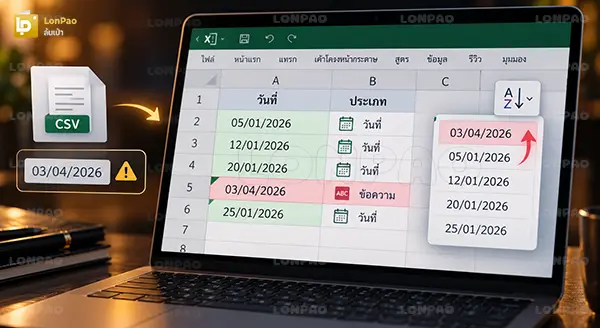
วันที่เรียงผิดมักเกิดจาก Excel อ่านข้อมูลไม่เป็นวันที่จริง เช่น บางเซลล์เป็น Date แต่บางเซลล์เป็น Text หรือวันที่จากไฟล์ CSV ใช้รูปแบบเดือน และวันไม่ตรงกับการตั้งค่าเครื่อง ปัญหาเหล่านี้ทำให้การ Sort
ไม่ได้ผลตามลำดับเวลาที่ต้องการ แม้รายการทั้งหมดจะดูเหมือนวันที่รูปแบบเดียวกัน แต่ถ้าบางแถวเป็นข้อความ Excel อาจจัดแยกจากวันที่จริง จึงควรตรวจประเภทข้อมูลก่อนเรียงใหม่ (2026-08-01) [1]
ใช้สูตร =ISNUMBER(A2) เพื่อตรวจประเภทข้อมูลได้ทันที โดยสมมติว่า A2 เป็นเซลล์วันที่ หากผลลัพธ์เป็น TRUE แสดงว่าเซลล์เก็บค่าตัวเลข ซึ่งอาจเป็นวันที่จริง แต่ถ้าเป็น FALSE แสดงว่าไม่ได้เก็บเป็นตัวเลขวันที่ตามปกติ
วิธีตรวจวันที่ทีละรายการ
ข้อควรระวังคือ TRUE เพียงอย่างเดียวไม่ได้ยืนยันว่าค่าดังกล่าวเป็นวันที่ถูกต้อง เพราะตัวเลขธรรมดาก็ให้ผล TRUE ได้เช่นกัน ควรดูรูปแบบ และค่าจริงประกอบด้วย (2026-08-01) [1]
ใช้ Text to Columns เพื่อแปลงข้อความวันที่ให้ Excel รู้จักเป็น Date โดยต้องเลือกชนิดวันเดือนปี ให้ตรงกับข้อมูลต้นฉบับก่อน วิธีนี้เหมาะกับวันที่ที่คัดลอกจากระบบบัญชี หรือไฟล์รายงานที่นำเข้ามาจากภายนอก
ขั้นตอนแปลงวันที่
หากต้นฉบับใช้เดือน/วัน/ปี ให้เลือก MDY แทน เพราะเลือกผิดอาจทำให้วันที่บางรายการสลับกัน โดยไม่แสดงข้อผิดพลาด (2026-07-16) [2]
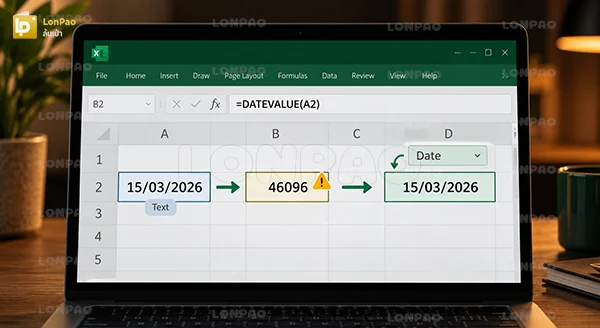
ใช้สูตร DATEVALUE แปลงข้อความให้เป็นวันที่ที่ Excel นำไปเรียงได้ โดยผลลัพธ์อาจแสดงเป็นตัวเลขลำดับวันที่ แทนรูปแบบวันเดือนปี ซึ่งเป็นอีกสาเหตุที่ทำให้ผู้ใช้พบปัญหา excel วันที่เป็นตัวเลข หลังแปลงข้อมูล สามารถแก้ได้ด้วยการเลือกเซลล์ กด Ctrl+1 แล้วเปลี่ยนรูปแบบเป็น Date
ตัวอย่างสมมติ
เมื่อ Excel แปลงวันที่สำเร็จ สามารถนำผลลัพธ์ไปเรียงได้ทันที หากสูตรแสดง #VALUE! ให้ตรวจลำดับวันเดือนปี และอักขระที่ผิดปกติ เพราะการเปลี่ยน Format อย่างเดียวไม่สามารถแก้ข้อความวันที่ที่ Excel อ่านไม่ออกได้ (2026) [3]
ต้องเลือกข้อมูลทุกคอลัมน์ที่เกี่ยวข้องก่อนเรียงวันที่ เพื่อให้วันที่ ชื่อลูกค้า และยอดเงินย้ายไปพร้อมกัน หากเรียงเฉพาะคอลัมน์วันที่โดยไม่ขยายช่วงข้อมูล อาจทำให้รายการทางการเงินจับคู่ผิดแถวได้
วิธีเรียงข้อมูลทั้งแถว
ควรตรวจทั้งค่าจริงของวันที่ และขอบเขตตารางก่อนใช้ Sort เพราะการแก้รูปแบบวันที่ หรือเรียงข้อมูลผิดช่วง อาจสร้างความคลาดเคลื่อนโดยที่ Excel ไม่แจ้งเตือนทุกกรณี
เช็กลิสต์ก่อนเรียงวันที่
อีกกรณีที่ควรรู้คือ Excel มีระบบวันที่ 1900 และ 1904 ซึ่งมีความต่างกัน 1,462 วัน หากนำข้อมูลจากไฟล์ต่างระบบมาใช้งาน โดยไม่แปลงให้ตรงกัน วันที่อาจคลาดเคลื่อนประมาณ 4 ปี จึงควรตรวจระบบวันที่ก่อนแก้ข้อมูลต้นฉบับ (2026) [4]
สุดท้าย ควรเริ่มจากตรวจว่าข้อมูลเป็น Date หรือ Text แล้วจึงตรวจรูปแบบวันเดือนปี และแปลงข้อมูลที่ผิดให้เป็นวันที่จริงก่อนใช้ Sort ที่สำคัญต้องเลือกข้อมูลทั้งตาราง เพื่อให้วันที่ และยอดเงินของแต่ละรายการยังอยู่ด้วยกัน ช่วยลดความผิดพลาดในการจัดทำรายงาน และตรวจสอบข้อมูลทางการเงิน