

Excel วันที่เป็นตัวเลข แก้การแสดงผลอย่างไร
- Harry P
- 8 views

excel วันที่เป็นตัวเลข แก้ได้โดยเลือกเซลล์ที่มีปัญหา กด Ctrl + 1 แล้วเปลี่ยนรูปแบบเป็น Date หากข้อมูลเป็นวันที่จริง Excel จะแสดงวัน เดือน ปี กลับมาตามปกติ แต่ถ้าเปลี่ยนแล้วยังไม่สำเร็จ ควรตรวจสอบว่าข้อมูลถูกเก็บเป็นข้อความหรือไม่ เพื่อป้องกันการแปลงผิดจนกระทบวันที่ในเอกสาร
Excel แสดงวันที่เป็นตัวเลข เพราะโปรแกรมจัดเก็บวันที่ในรูปแบบ Serial Number หรือเลขลำดับวันที่ เพื่อใช้คำนวณระยะเวลาระหว่างวัน หากเซลล์เปลี่ยนเป็นรูปแบบ General หรือ Number ก็จะแสดงตัวเลขลำดับแทนวันที่ โดยไม่ได้หมายความว่าข้อมูลเดิมสูญหาย (2023-03-22) [1]
ตัวอย่างการแสดงผลของวันที่เดียวกันใน Excel
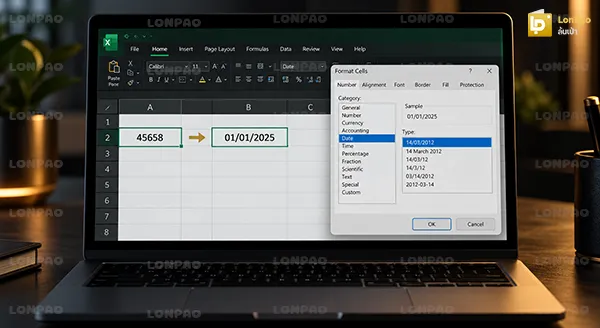
เปลี่ยนตัวเลขกลับเป็นวันที่ได้ด้วย Format Cells โดยไม่ต้องลบ หรือพิมพ์ข้อมูลใหม่ วิธีนี้เหมาะกับเซลล์ที่เก็บวันที่เป็น Serial Number อยู่แล้ว ตัวอย่างเช่น วันที่ออกใบแจ้งหนี้ที่แสดงเป็นตัวเลข 45658 แทนวันที่ 01/01/2025
ขั้นตอนเปลี่ยนตัวเลขเป็นวันที่
ตรวจสอบได้ด้วยสูตร =ISNUMBER(A2) โดยให้ A2 เป็นเซลล์วันที่ที่ต้องการตรวจ หากผลลัพธ์เป็น TRUE หมายถึงเซลล์เก็บค่าเป็นตัวเลข ซึ่งอาจเป็น Serial Number ของวันที่ แต่ถ้าเป็น FALSE และข้อมูลหน้าตาเหมือนวันที่ อาจเป็นข้อความที่ต้องแปลงก่อน
ควรดูข้อมูลต้นฉบับร่วมด้วย เพราะสูตร ISNUMBER บอกได้เพียงประเภทข้อมูล ไม่สามารถยืนยันว่าตัวเลขนั้น ตั้งใจใช้แทนวันที่ เช่น เลขออเดอร์ 45658 ก็ให้ผล TRUE เช่นกัน
สาเหตุที่พบบ่อยคือข้อมูลถูกเก็บเป็นข้อความ ไม่ใช่วันที่จริง โดยเฉพาะข้อมูลที่คัดลอกจากเว็บไซต์ หรือไฟล์ CSV แม้หน้าตาจะเหมือนวันที่ แต่ Excel อาจไม่สามารถนำไปคำนวณ หรือเรียงลำดับตามวันที่ได้อย่างถูกต้อง (2024-04-16) [2]
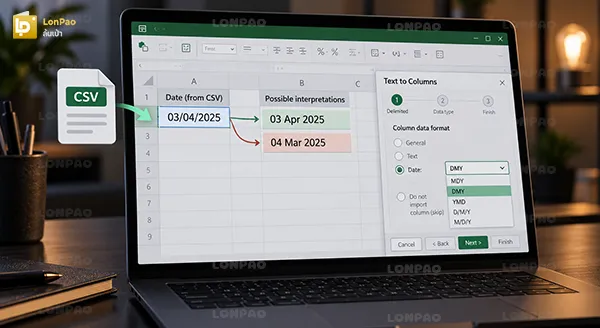
วันที่สลับกันเพราะรูปแบบต้นฉบับ ไม่ตรงกับการตั้งค่าภูมิภาคของ Excel ตัวอย่างเช่น 03/04/2025 อาจหมายถึง 3 เมษายน หรือ 4 มีนาคม ขึ้นอยู่กับว่าข้อมูลใช้รูปแบบ DD/MM/YYYY หรือ MM/DD/YYYY ซึ่ง Excel ไม่สามารถทราบเจตนาของผู้สร้างไฟล์ได้เสมอไป
วิธีจัดการผ่าน Text to Columns
หลังแปลงวันที่จาก CSV แล้ว ควรตรวจสอบจำนวนรายการ และความถูกต้องของข้อมูลอีกครั้ง หากพบว่ามีรายการนำเข้าซ้ำ สามารถใช้คำสั่ง excel ลบข้อมูลซ้ำ ในแท็บ Data เพื่อจัดการได้ แต่ควรเลือกรหัสธุรกรรม หรือเลขเอกสารร่วมด้วย
วันที่คลาดเคลื่อนไปประมาณ 4 ปี อาจเกิดจากระบบวันที่ 1900 และ 1904 ไม่ตรงกัน โดยทั้งสองระบบมี Serial Number ต่างกัน 1,462 วันสำหรับวันที่เดียวกัน หากคัดลอกข้อมูลระหว่างไฟล์ที่ใช้ระบบต่างกัน อาจเกิดวันที่ผิดจากต้นฉบับได้ (2026) [3]
สำหรับ Excel บน Windows สามารถตรวจสอบได้ที่ File → Options → Advanced → When calculating this workbook → Use 1904 date system แต่ไม่ควรเปลี่ยนการตั้งค่าทันที เพราะอาจกระทบวันที่อื่นในไฟล์ ควรสำรองไฟล์ และตรวจสอบแหล่งที่มาของข้อมูลก่อน
สรุปแล้ว วิธีแก้ควรเริ่มจากตรวจสอบประเภทข้อมูล หากเป็น Serial Number ให้เปลี่ยน Format Cells เป็น Date แต่ถ้าเป็นข้อความให้ใช้สูตร DATEVALUE หรือ DATE ส่วนวันที่ที่คลาดเคลื่อนหลายปี ควรตรวจสอบระบบวันที่ก่อนแก้ไข เพื่อป้องกันความผิดพลาดในการคำนวณทางการเงิน