

ล็อคเซลล์ Excel ป้องกันเผลอแก้สูตรในตารางร่วมกัน
- J. Kanji
- 3 views

ล็อคเซลล์ excel ช่วยป้องกันไม่ให้เผลอแก้สูตร หรือข้อมูลสำคัญ พร้อมเปิดให้กรอกเฉพาะช่องที่กำหนดได้ เหมาะกับตารางที่ใช้ร่วมกัน เช่น ตารางคำนวณยอดขาย หรือแบบฟอร์มบันทึกข้อมูล ก่อนเปิดการป้องกันชีต ควรปลดล็อคช่องกรอกให้เรียบร้อย เพื่อให้ทีมยังใช้งานได้ตามปกติ
เซลล์ใน Excel ถูกตั้งสถานะให้ล็อคไว้เป็นค่าเริ่มต้น แต่สถานะนี้จะยังไม่ทำงาน จนกว่าจะเปิดการป้องกันชีต ขั้นตอนจึงมีสองส่วนหลัก คือปลดล็อคช่องที่ต้องการให้กรอก แล้วเปิดการป้องกันชีต เพื่อกันการแก้ไขส่วนอื่น เมื่อทำเสร็จควรทดลองใช้ทั้งช่องกรอก และช่องสูตร เพื่อเช็กว่าสิทธิ์เป็นไปตามที่ตั้งใจ
ไล่ดูตารางก่อนว่าเซลล์ไหน เป็นช่องให้ทีมกรอกหรือแก้ไข และเซลล์ไหนมีสูตรที่ต้องการป้องกัน เช่น คอลัมน์ “จำนวน” อาจเปิดให้กรอกได้ ส่วนคอลัมน์ “ยอดรวม” ใช้สูตรคำนวณจากจำนวนกับราคา ควรกำหนดให้ชัดก่อนเริ่มตั้งค่า เพื่อไม่ให้เผลอเปิดสิทธิ์แก้ไขเซลล์สูตร
บันทึกสำเนาไฟล์แยกไว้ ก่อนตั้งค่าป้องกัน โดยเฉพาะไฟล์ที่ทีมใช้งานอยู่ หรือมีสูตรหลายส่วน หากเลือกช่วงเซลล์ผิด หรือจำกัดสิทธิ์มากเกินไป จะได้กลับไปตรวจและแก้จากสำเนาได้สะดวก หลังตั้งค่าเสร็จค่อยบันทึกทับไฟล์ใช้งาน ตามวิธีทำงานของทีม
ลากเลือกเซลล์ หรือช่วงเซลล์ที่ผู้ใช้ต้องกรอก เช่น ช่องวันที่ จำนวนสินค้า หรือหมายเหตุ ถ้ามีหลายช่วงที่ไม่ติดกัน ให้กดปุ่ม Ctrl ค้างไว้ขณะคลิกเลือกแต่ละช่วง ตรวจให้แน่ใจว่าเลือกเฉพาะช่องกรอก เพราะเซลล์ที่เลือกในขั้นตอนนี้ จะถูกปลดล็อคพร้อมกัน
คลิกขวาบนช่วงที่เลือก แล้วเลือก Format Cells หรือกด Ctrl + 1 บนคีย์บอร์ด จากนั้นเปิดแท็บ Protection เพื่อดูสถานะการล็อคของเซลล์ หากใช้ Excel เวอร์ชันที่เมนูแสดงต่างกันเล็กน้อย ให้เปิดหน้าต่าง Format Cells แล้วมองหาแท็บ Protection
เอาเครื่องหมายถูกหน้า Locked ออก แล้วคลิก OK การเปลี่ยนค่านี้เพียงอย่างเดียว ยังไม่ได้เปิดสิทธิ์แก้ไขทันที แต่เป็นการกำหนดว่าเซลล์เหล่านี้จะยังแก้ไขได้ เมื่อเปิดการป้องกันชีตในภายหลัง หากเลือกหลายช่วง ให้ตรวจซ้ำว่าได้ปลดล็อคครบทุกช่องที่ทีมต้องใช้
เลือกเซลล์ที่มีสูตร แล้วเปิด Format Cells > Protection เพื่อดูว่ายังเลือก Locked อยู่หรือไม่ หากต้องการซ่อนสูตรจากแถบสูตร ให้เลือก Hidden เพิ่มเติมด้วย โดยการซ่อนสูตรจะมีผล เมื่อเปิดการป้องกันชีตแล้ว และไม่ได้ทำให้ข้อมูลในไฟล์เป็นความลับ
ไปที่แท็บ Review แล้วเลือก Protect Sheet หน้าต่างนี้ใช้เปิดการป้องกัน และกำหนดว่าผู้ใช้ยังทำอะไรกับชีตได้บ้าง เช่น เลือกเซลล์ที่ปลดล็อคไว้ หรือจัดรูปแบบเซลล์ ก่อนกดยืนยัน ลองทบทวนตัวเลือก ให้ตรงกับงานที่ทีมต้องทำจริง
ถ้าต้องการให้ทีมกรอกข้อมูลในช่องที่เปิดไว้ ให้คงสิทธิ์ Select unlocked cells ไว้ ส่วน Select locked cells จะเลือกเปิดหรือปิดก็ได้ ตามว่าต้องการให้ผู้ใช้คลิกดูเซลล์สูตรหรือไม่ หากทีมต้องเรียงข้อมูล ใช้ตัวกรอง จัดรูปแบบเซลล์ หรือใช้คำสั่ง excel ลบข้อมูลซ้ำ ควรตรวจสิทธิ์และทดลองคำสั่งเหล่านี้ ก่อนเปิดการป้องกันชีต เพราะเซลล์ที่ล็อคไว้อาจแก้ไขไม่ได้
ใส่รหัสผ่านในหน้าต่าง Protect Sheet แล้วกรอกซ้ำเพื่อยืนยันหาก Excel ขอให้ทำ Microsoft แนะนำให้ตั้งรหัสผ่านอย่างน้อย 8 ตัวอักษร และเก็บไว้ในที่ปลอดภัย เพราะต้องใช้รหัสผ่านนี้ เมื่อต้องการยกเลิกการป้องกันชีต (2026) [1]
หลังเปิดการป้องกันชีตแล้ว ให้คลิกช่องกรอกข้อมูล และลองพิมพ์ค่าตัวอย่าง เช่น วันที่หรือจำนวนสินค้า หากตั้งค่าถูกต้อง Excel จะอนุญาตให้แก้ไขได้ แต่หากพิมพ์ไม่ได้ ให้ยกเลิกการป้องกันชีต แล้วตรวจว่าช่องนั้นถูกปลดล็อคไว้หรือยัง
ลองพิมพ์ทับ หรือลบข้อมูลในเซลล์สูตร ที่ต้องการล็อค Excel ควรปฏิเสธการแก้ไข หากยังแก้ได้ ให้ตรวจสถานะ Locked แล้วเปิดการป้องกันชีตใหม่ คู่มือ Indiana University ยกตัวอย่างทดสอบสิทธิ์ โดยกรอกข้อมูลใน D4 ที่ปลดล็อคไว้ แล้วลองเปลี่ยนค่าใน E4 ซึ่งเป็นช่องอัตราค่าจ้างที่ล็อคอยู่ เพื่อเช็กว่าช่องแรกแก้ไขได้ ส่วนช่องหลังแก้ไม่ได้ (2026) [2]
ตรวจว่าผู้ใช้ยังเลือกเซลล์ ใช้ตัวกรอง หรือเรียงข้อมูลได้ตามที่ต้องการหรือไม่ เพราะการป้องกันชีต อาจทำให้คำสั่งบางอย่างใช้ไม่ได้ หากทำงานร่วมกันผ่านไฟล์ออนไลน์ ควรทดลองจากหน้าจอ หรือบัญชีที่ทีมใช้จริงด้วย เพื่อให้เห็นว่าการตั้งค่ายังใช้งานได้ ตามสภาพแวดล้อมจริง
เก็บรหัสผ่านไว้ในที่ที่ผู้รับผิดชอบเข้าถึงได้ และแจ้งทีมให้รู้ว่าช่องใดกรอกได้ รวมถึงควรบอกด้วยว่าใครเป็นผู้ดูแลการแก้สูตร หรือปรับโครงสร้างชีต หากลืมรหัสผ่าน การแก้ไขการป้องกันอาจทำได้ยาก จึงควรกำหนดผู้ดูแล และวิธีเก็บรหัสผ่านให้ชัดเจน
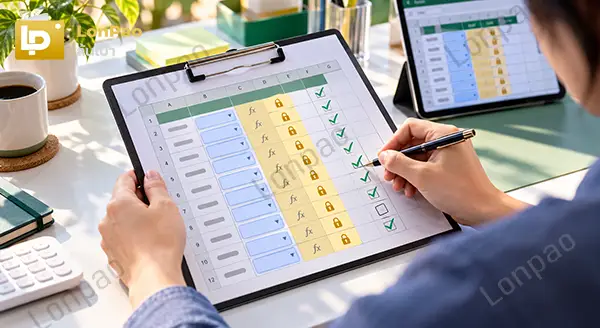
การล็อคเซลล์ทำได้ โดยปลดล็อคช่องที่เปิดให้กรอกก่อน แล้วจึงเปิดการป้องกันชีต และทดสอบสิทธิ์แก้ไขให้ครบ วิธีนี้ช่วยลดโอกาสที่ผู้ใช้จะแก้สูตร หรือข้อมูลสำคัญโดยไม่ตั้งใจ แต่การป้องกันชีตไม่ได้มีไว้รักษาความลับ หรือกันคนเปิดไฟล์ หากต้องจำกัดการเข้าถึงข้อมูล ควรใช้การเข้ารหัสไฟล์ด้วยรหัสผ่าน ซึ่งเป็นการป้องกันคนละระดับ กับการล็อคเซลล์