

Excel ลบข้อมูลซ้ำ ทำอย่างไรไม่ให้เผลอลบคนละออเดอร์
- Harry P
- 9 views
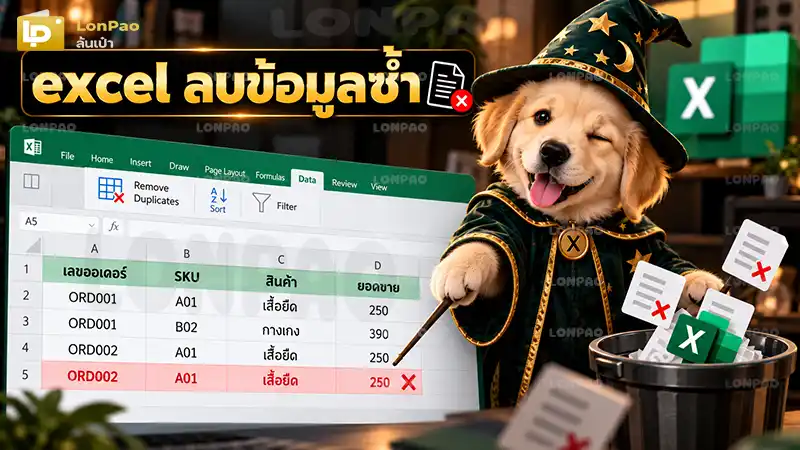
excel ลบข้อมูลซ้ำ ได้ด้วยคำสั่ง Remove Duplicates ในแท็บ Data แต่ต้องเลือกคอลัมน์ที่ใช้ตรวจสอบให้ถูกต้องก่อน โดยเฉพาะตารางออเดอร์ ที่มีเลขคำสั่งซื้อซ้ำ เพราะลูกค้าซื้อหลายสินค้า หากลบโดยดูแค่เลขออเดอร์ อาจทำให้รายการสินค้า และยอดขายหายไปโดยไม่ตั้งใจรายละเอียด
คือการนำรายการที่มีค่าตรงกันตามคอลัมน์ที่เลือกออก โดยโปรแกรมจะเก็บรายการแรกไว้ และลบรายการซ้ำที่พบภายหลัง วิธีนี้เหมาะกับข้อมูลที่นำเข้าซ้ำ แต่ต้องกำหนดก่อนว่าคอลัมน์ใดใช้ระบุรายการที่ไม่ควรซ้ำกัน เพราะข้อมูลที่มีชื่อ หรือเลขออเดอร์เหมือนกัน ไม่จำเป็นต้องเป็นรายการซ้ำจริงเสมอไป
ใช้คำสั่ง Remove Duplicates ในแท็บ Data แล้วเลือกคอลัมน์ที่ต้องการตรวจสอบ โดยควรสำรองไฟล์ต้นฉบับก่อน เพราะคำสั่งนี้ลบแถวที่ตรงเงื่อนไข ออกจากช่วงข้อมูลที่เลือกโดยตรง
ขั้นตอนลบข้อมูลซ้ำใน Excel
การเลือกหลายคอลัมน์ หมายความว่าค่าของทุกคอลัมน์ที่เลือกต้องตรงกัน จึงจะถือว่าเป็นข้อมูลซ้ำ ไม่ใช่การพบค่าซ้ำในคอลัมน์ใดคอลัมน์หนึ่งเท่านั้น (2026) [1]
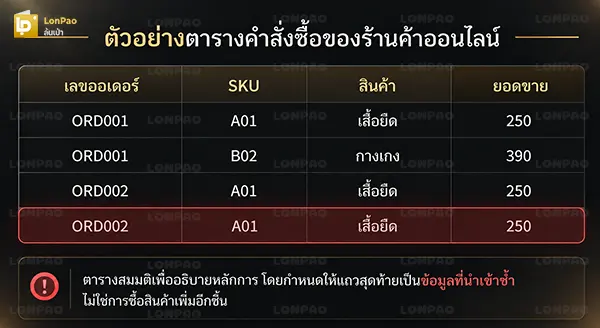
ไม่ควรลบทันที เพราะเลขออเดอร์เดียวกัน อาจมีสินค้าหลายรายการ จึงควรตรวจทั้งเลขออเดอร์ และรหัสสินค้าเพื่อแยกข้อมูลที่นำเข้าซ้ำจริง ออกจากรายการซื้อปกติ
จากภาพตารางตัวอย่าง ORD001 มีสองรายการสินค้าที่ต้องเก็บไว้ ส่วน ORD002 มีรายการที่เหมือนกันสองแถว ซึ่งอาจลบแถวหนึ่งได้ หลังตรวจสอบกับข้อมูลต้นทางแล้ว หากเลือกเฉพาะเลขออเดอร์ ORD001 จะถูกลบไปหนึ่งแถวด้วย ทำให้ยอดขายขาดไป 390 บาท
ควรเลือกคอลัมน์ ที่ระบุรายการได้ตรงกับโครงสร้างข้อมูล เช่น เลขออเดอร์ร่วมกับรหัสสินค้า หากเป็นตารางที่หนึ่งแถวแทนหนึ่งออเดอร์ อาจใช้เลขออเดอร์เพียงคอลัมน์เดียว แต่ถ้าหนึ่งออเดอร์ซื้อ SKU เดียวกันได้หลายรายการแยกแถว ควรใช้รหัสรายการย่อยที่ไม่ซ้ำกันแทน
ใช้ Conditional Formatting เพื่อไฮไลต์ค่าที่ซ้ำกันก่อน โดยยังไม่ลบข้อมูลออก วิธีนี้ช่วยให้ตรวจสอบรายการที่น่าสงสัย และเปรียบเทียบรายละเอียด กับข้อมูลต้นทางได้ก่อนตัดสินใจ
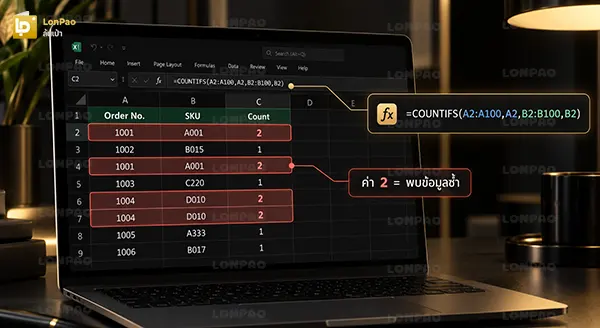
ใช้สูตร COUNTIFS เพื่อตรวจข้อมูลซ้ำจากหลายเงื่อนไขพร้อมกันได้ เช่น ตรวจว่าเลขออเดอร์ และ SKU ปรากฏร่วมกันกี่ครั้ง โดยไม่ต้องลบรายการออกทันที สมมติคอลัมน์ A เป็นเลขออเดอร์ และ B เป็น SKU ให้ใส่สูตรใน C2 แล้วลากลงมาจนถึงแถว 100
ตัวอย่างสูตรตรวจรายการที่พบมากกว่าหนึ่งครั้ง =COUNTIFS(A2:A100,A2,B2:B100,B2) หากผลลัพธ์เป็น 2 หมายความว่าพบเลขออเดอร์และ SKU ชุดเดียวกันสองแถว แต่ยังต้องตรวจจำนวนสินค้า และรหัสรายการย่อยก่อนลบ เพราะสูตรนี้นับการปรากฏซ้ำ ไม่ได้ตัดสินว่ารายการใดผิดพลาด
ยอดขายอาจต่ำกว่าความจริงเมื่อ Excel ลบรายการสินค้าที่ควรเก็บไว้ เพราะโปรแกรมไม่ได้ตรวจสอบว่ายอดเงินในแต่ละแถว เป็นรายได้จากคนละสินค้า หรือเป็นข้อมูลที่นำเข้าซ้ำ ตัวอย่างสมมติ ร้านค้ามียอดขายที่ถูกต้อง 50,000 บาท แต่ลบสินค้าในออเดอร์เดียวกันผิดไป 4 รายการ รายการละ 350 บาท
กรณีนี้ยอดขายลดลงในรายงาน 1,400 บาท ทั้งที่ร้านไม่ได้ขายน้อยลงจริง คิดเป็นยอดขายที่คลาดเคลื่อน 2.8% หากต้องการแสดงเปอร์เซ็นต์เป็นทศนิยมตามที่กำหนด สามารถใช้ฟังก์ชัน round ช่วยปัดเศษผลลัพธ์ได้ แต่ต้องตรวจสอบข้อมูลที่ถูกลบให้ถูกต้องก่อน
ข้อมูลซ้ำอาจทำให้ยอดขายคลาดเคลื่อน การตรวจสอบออเดอร์ผิดพลาด และเพิ่มเวลาทำงานโดยไม่จำเป็น โดยเฉพาะธุรกิจที่นำข้อมูลจากหลายระบบมารวมกัน หากไม่มีการตรวจสอบก่อนนำไปใช้งาน อาจทำให้รายงานไม่ตรงกับยอดขายจริง และส่งผลต่อการตัดสินใจทางธุรกิจ
ผลสำรวจคุณภาพข้อมูลปี 2025 พบว่า 84% ขององค์กรที่สำรวจเผชิญปัญหาข้อมูลไม่ถูกต้อง หรือข้อมูลซ้ำ ขณะที่ 32% พบปัญหาข้อมูลติดต่อที่ล้าสมัย อย่างไรก็ตาม การสำรวจนี้ครอบคลุมองค์กรขนาดกลาง และใหญ่ในต่างประเทศ ไม่ใช่สถิติของธุรกิจไทยโดยตรง (2025-09-30) [2]
ควรตรวจโครงสร้างข้อมูลและยอดรวมก่อนทุกครั้ง โดยเฉพาะตารางที่ดึงข้อมูลจากหลายช่องทาง เช่น Marketplace เว็บไซต์ และหน้าร้าน ซึ่งอาจมีรหัสออเดอร์หรือรูปแบบรายการต่างกัน
เช็กลิสต์ก่อนลบข้อมูลซ้ำ
สุดท้าย ควรเริ่มจากกำหนดว่าข้อมูลใดถือเป็นรายการเดียวกัน แล้วใช้ Remove Duplicates ลบเฉพาะแถวที่ซ้ำจริง สำหรับตารางออเดอร์ ต้องระวังเลขคำสั่งซื้อที่มีหลายสินค้า และตรวจยอดขายก่อนกับหลังลบทุกครั้ง เพื่อไม่ให้การจัดการข้อมูล ทำให้รายงานทางการเงินผิดพลาด