

ทำ Google Forms รับออเดอร์ เริ่มจากช่องข้อมูลที่จำเป็น
- Harry P
- 18 views
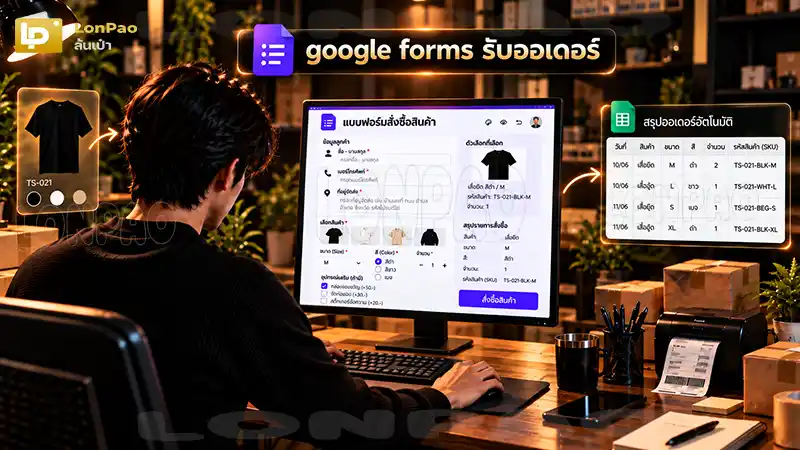
google forms รับออเดอร์ เริ่มจากเก็บข้อมูลว่า ลูกค้าซื้ออะไร ติดต่อกลับทางไหน และต้องส่งสินค้าไปที่ใด จากนั้นค่อยเพิ่มข้อมูลเฉพาะที่ร้านต้องใช้จริง เช่น สี ขนาด จำนวน หรือวิธีจัดส่ง ไม่จำเป็นต้องสร้างฟอร์มยาว เพราะช่องที่ไม่ได้นำไปใช้ต่อก็มีหน้าที่หลักอยู่ข้อเดียว คือทำให้ลูกค้าต้องพิมพ์เพิ่ม
Google Forms เหมาะกับร้านที่รายการสินค้า และขั้นตอนสั่งซื้อยังไม่ซับซ้อนมาก เช่น ร้านพรีออเดอร์ ร้านทำตามสั่ง ร้านขายสินค้าจำนวนไม่มาก หรือเปิดรับออเดอร์เป็นรอบ เพราะสามารถรวบรวมคำตอบไว้ในฟอร์ม และเชื่อมไปยัง Google Sheets เพื่อจัดการต่อได้โดยตรง
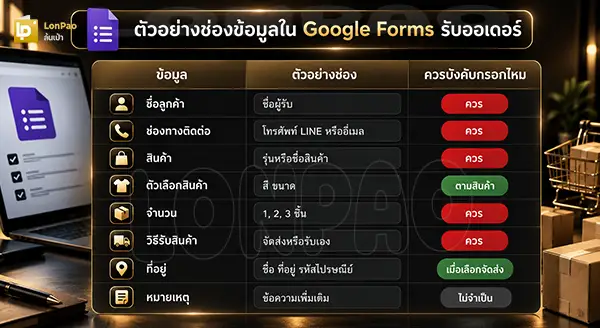
ตัวอย่างคือควรเริ่มจากประมาณ 7-10 ช่องที่จำเป็นต่อการทำออเดอร์ให้จบก่อน โดยจำนวนจริงขึ้นอยู่กับสินค้า และวิธีส่งพัสดุ ไม่ได้หมายความว่าต้องยึดตัวเลขนี้เป็นกฎ แต่ถ้าฟอร์มเริ่มยาวจนต้องถามตัวเองว่า “ช่องนี้เอาไปทำอะไรนะ” ก็อาจถึงเวลาตัดออกแล้ว
ควรถามให้น้อยแต่ครบ เพราะความยาวของขั้นตอนซื้อ มีผลต่อการตัดสินใจจริง ข้อมูล Baymard ในปี 2026 พบว่า 17% ของผู้ซื้อออนไลน์ในสหรัฐฯ ที่ตอบแบบสำรวจเคยยกเลิกการซื้อเพราะขั้นตอน Checkout ยาวหรือซับซ้อน และงานวิจัยของสถาบันระบุว่า Checkout ที่ออกแบบดีอาจลดเหลือประมาณ 7 ช่องกรอกข้อมูล (2016-09-21) [1]
ทำได้โดยสร้างโครงจากข้อมูลจำเป็นก่อน แล้วค่อยตั้งค่าการตอบ และเชื่อมข้อมูลหลังบ้าน วิธีง่ายสำหรับร้านที่เริ่มทำครั้งแรกคือ
ควรบังคับเฉพาะข้อมูลที่ขาดแล้ว ร้านไม่สามารถดำเนินออเดอร์ต่อได้ เช่น สินค้า จำนวน ช่องทางติดต่อ วิธีรับสินค้า และที่อยู่เมื่อมีการจัดส่ง ส่วนหมายเหตุ ชื่อเล่น หรือข้อมูลประกอบอื่นควรปล่อยเป็น Optional หากไม่ได้จำเป็นกับทุกคำสั่งซื้อ
ไม่ควรเปิด Required จนแทบทุกช่องเป็นสีแดงหมดทั้งฟอร์ม เพราะบางข้อมูลมีเงื่อนไข เช่น ลูกค้าที่มารับสินค้าเอง ไม่จำเป็นต้องกรอกที่อยู่ หรือสินค้าที่มีสีเดียวก็ไม่ต้องสร้างคำถามให้เลือกสี
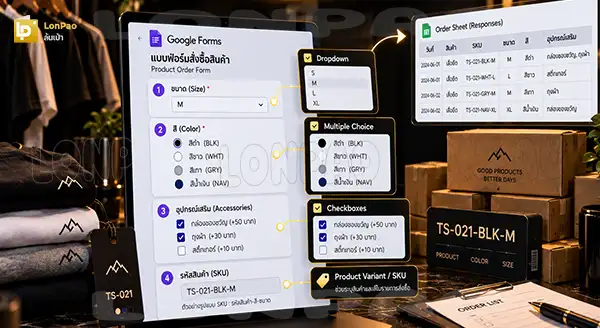
ควรใช้ Dropdown หรือ Multiple Choice เมื่อให้เลือกได้เพียงหนึ่งตัวเลือก และใช้ Checkboxes เมื่อลูกค้าเลือกได้หลายอย่าง เช่น ขนาดเสื้อใช้ Dropdown S / M / L / XL ส่วนการเพิ่มอุปกรณ์เสริม อาจใช้ Checkboxes ให้เลือกได้มากกว่าหนึ่งรายการ Google Forms รองรับรูปแบบคำถามเหล่านี้โดยตรง
ควรเขียนชื่อ Variant ให้รู้ทันทีว่าเลือกอะไร เช่น “สีดำ / M” หรือ “TS-021-BLK-M” แทนการแยกตัวเลือกคลุมเครือหลายช่อง หากร้านมี รหัสสินค้า อยู่แล้ว การใส่รหัสไว้หลังชื่อสินค้า จะช่วยตอนค้นออเดอร์ในชีตได้ดีมาก
ใช้ได้ แต่ควรรู้ก่อนว่าคำถามประเภท File Upload ทำให้ผู้ตอบต้องลงชื่อเข้าใช้ Google Account ดังนั้นถ้าลูกค้าของร้านมีหลายกลุ่ม การบังคับอัปโหลดสลิป อาจเพิ่มขั้นตอนโดยไม่จำเป็น
ส่วนใหญ่ไม่ควรเปิด หากลูกค้าคนเดิมสามารถกลับมาสั่งซ้ำได้ เพราะการเปิด Limit to 1 response ทำให้ผู้ตอบต้องเข้าสู่ระบบ Google Account และบัญชีหนึ่งจะส่งคำตอบได้ครั้งเดียวตามการตั้งค่านั้น
ควรบอกขั้นตอนถัดไปให้ชัดเจน ไม่ใช่จบแค่ “ได้รับคำตอบแล้ว” เช่น “ได้รับออเดอร์แล้ว ร้านจะตรวจ Stock และติดต่อกลับทาง LINE ภายในเวลาทำการ ออเดอร์จะสมบูรณ์หลังได้รับการยืนยันจากร้าน” เพื่อไม่ให้ลูกค้าเข้าใจว่าการกด Submit เท่ากับล็อกสินค้าเรียบร้อยแล้ว
ควรเก็บเฉพาะข้อมูลที่จำเป็นกับออเดอร์ และตรวจสิทธิ์ของทั้ง Form กับ Sheet แยกกัน เพราะเมื่อเชื่อมคำตอบเข้ากับ Google Sheets ผู้ร่วมแก้ไขฟอร์มอาจมีสิทธิ์เข้าถึงชีตด้วย และการเปลี่ยนสิทธิ์ในภายหลัง ไม่ได้หมายความว่าสิทธิ์ของสองไฟล์จะเปลี่ยนตามกันเสมอ
ไม่ควรคิดว่าลิงก์ Google Forms ปลอดภัยเพียงเพราะอยู่บนโดเมน Google ตัวอย่างล่าสุด Check Point รายงานแคมเปญหลอกสมัครงานที่ใช้ Google Forms จริง และตรวจพบข้อความในแคมเปญมากกว่า 3,200 ชุด ประเด็นนี้ไม่ได้แปลว่า Google Forms ไม่ปลอดภัย แต่สะท้อนว่าร้านควรระบุข้อมูลให้ชัด และขอเฉพาะข้อมูลที่จำเป็นต่อการสั่งซื้อ (2026-07-10) [2]
สุดท้าย Google Forms จะเริ่มติดข้อจำกัดเมื่อสินค้า และเงื่อนไขซับซ้อนขึ้น เช่น ต้องตัด Stock ทันที เลือกสินค้าหลายชิ้นพร้อมจำนวนแยกรายการ คำนวณส่วนลดหลายแบบ หรือคิดค่าจัดส่งแบบ Real-time เพราะ Google Forms ถูกออกแบบเป็นเครื่องมือเก็บข้อมูล ไม่ใช่ระบบ Shopping Cart เต็มรูปแบบ