
ตรวจไฟล์สำรองว่าใช้ได้ ต้องทดสอบกู้คืนอย่างไรบ้าง
- Wynn
- 20 views
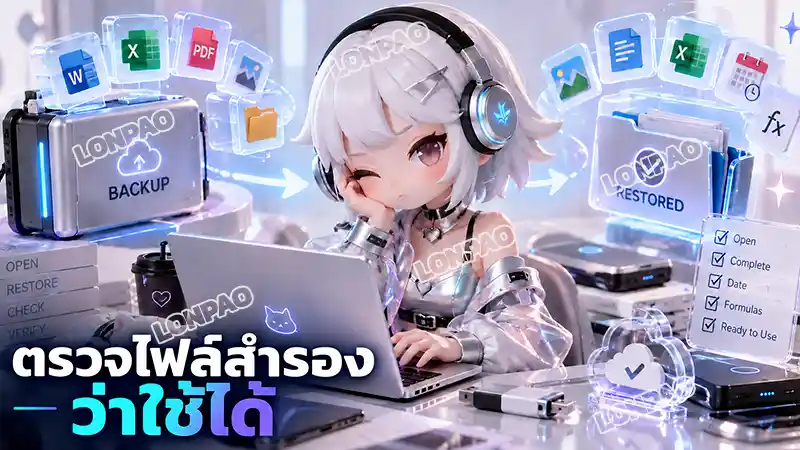
ตรวจไฟล์สำรองว่าใช้ได้ ด้วยการกู้คืนไปยังตำแหน่งแยกจากต้นฉบับ เปิดด้วยโปรแกรมที่ใช้งานจริง และตรวจความครบถ้วนของข้อมูล วันที่ สูตร ลิงก์ ตลอดจนสิทธิ์เข้าถึง หากทุกส่วนทำงานถูกต้อง จึงถือว่าไฟล์พร้อมใช้เมื่อเกิดเหตุฉุกเฉิน
เลือกไฟล์สำคัญและกู้คืนโดยไม่ทับต้นฉบับ จากนั้นตรวจว่าเปิดได้ ข้อมูลครบ เลือกเวอร์ชันย้อนหลังได้ และผู้รับผิดชอบเข้าถึงไฟล์ด้วยบัญชีปกติ พร้อมบันทึกผลและแก้ไขจุดที่ไม่ผ่านก่อนทดสอบอีกครั้ง
เลือกไฟล์สำคัญ เช่น บัญชี รายการสั่งซื้อ ฐานข้อมูลลูกค้า เอกสารภาษี หรือสต็อก แล้วทดสอบทั้งไฟล์ล่าสุดและเวอร์ชันก่อนหน้า ก่อนกู้คืนให้ตรวจชื่อ วันที่ ขนาด และตำแหน่งจัดเก็บ หากพบความผิดปกติ ควรตรวจต้นทางและสร้างไฟล์สำรองใหม่ก่อนใช้งาน
ตัวอย่างสมมติ หากไฟล์บัญชีที่สำรองตามปกติมีขนาดประมาณ 20 MB แต่ไฟล์ล่าสุดเหลือเพียง 5 MB ควรตรวจสอบก่อนนำไปใช้ เพราะข้อมูลอาจถูกคัดลอกไม่ครบหรือกระบวนการสำรองหยุดกลางทาง ควรเปรียบเทียบกับไฟล์ต้นทาง สร้างไฟล์สำรองใหม่ และทดลองกู้คืนอีกครั้ง
ตัวอย่างสมมติ หากไฟล์สต็อกระบุวันที่ล่าสุดเป็น 20 กันยายน และบันทึกต้นทางมีรายการขาย 15 รายการในวันนั้น แต่ไฟล์ที่กู้คืนไม่พบรายการดังกล่าว อาจเป็นไฟล์คนละเวอร์ชัน ควรตรวจวันที่และเปรียบเทียบข้อมูลกับต้นทางก่อนสรุปว่าไฟล์สำรองพร้อมใช้งานจริง
สร้างโฟลเดอร์สำหรับทดสอบหรือใช้อุปกรณ์อีกเครื่อง แล้วกู้ไฟล์ไปยังตำแหน่งดังกล่าวโดยไม่ทับต้นฉบับ เพื่อป้องกันข้อมูลปัจจุบันถูกแทนที่ และช่วยให้แยกไฟล์ที่กู้คืนออกจากไฟล์ที่ใช้งานจริงได้ชัดเจน
หากไฟล์มีข้อมูลลูกค้า เอกสารการเงิน หรือข้อมูลส่วนบุคคล ควรจำกัดสิทธิ์ให้เฉพาะผู้ทดสอบ หากต้องใช้ AI ช่วยวิเคราะห์ข้อผิดพลาด ควรตรวจสอบก่อนว่า ข้อมูลอะไรไม่ควรส่งให้ AI แล้วลบหรือปกปิดข้อมูลสำคัญที่ไม่จำเป็นก่อนนำไปใช้งาน
ทดลองตั้งแต่เข้าสู่ระบบ ค้นหาไฟล์ เลือกเวอร์ชัน ดาวน์โหลด และเปิดด้วยโปรแกรมที่ใช้งานจริง โดยใช้บัญชีของผู้รับผิดชอบแทนการใช้บัญชีผู้ดูแลระบบเพียงอย่างเดียว เพื่อทดสอบว่าสิทธิ์ของผู้ใช้งานปกติเพียงพอสำหรับการกู้คืนจริงหรือไม่
ควรจับเวลาตั้งแต่เริ่มค้นหาจนเปิดไฟล์ได้ ตัวอย่างสมมติ หากร้านกำหนดเวลาเป้าหมายไว้ 15 นาที แต่ทดลองจริงใช้ 40 นาที ควรตรวจว่ากระบวนการติดขัดที่ขั้นตอนไหน แล้วปรับการจัดเก็บ สิทธิ์เข้าถึง หรือคู่มือการกู้คืนให้ชัดเจนขึ้น
เปิดไฟล์ด้วยโปรแกรมที่ใช้ทำงานจริง ไม่ควรตรวจเพียงว่าไฟล์ดาวน์โหลดหรือเปิดได้ สำหรับเอกสารควรตรวจเนื้อหาหลายส่วน ส่วนรูปภาพ วิดีโอ หรือไฟล์บีบอัด ควรทดลองเปิดและตรวจว่าไฟล์ภายในสามารถใช้งานได้ตามปกติ
จากนั้นเปรียบเทียบกับต้นฉบับหรือบันทึกของวันที่สำรอง ตัวอย่างสมมติ หากต้นฉบับมีข้อมูล 1,200 รายการ แต่ไฟล์ที่กู้คืนเหลือเพียง 950 รายการ แม้ไฟล์จะเปิดได้ก็ยังถือว่าการกู้คืนไม่ผ่าน โดยควรตรวจจำนวนไฟล์ ชีต รายการ ช่วงวันที่ หัวตาราง และเอกสารแนบให้ครบ
สมมติว่ารายงานยอดขายต้องมีข้อมูลตั้งแต่เดือนมกราคมถึงมิถุนายน รวม 6 เดือน แต่ไฟล์ที่กู้คืนมีข้อมูลเพียงเดือนมกราคมถึงเมษายน หรือ 4 เดือน แสดงว่าข้อมูลช่วงพฤษภาคมถึงมิถุนายนหายไป แม้ไฟล์จะเปิดได้ตามปกติ ก็ยังไม่ควรถือว่าการกู้คืนผ่าน
สมมติว่ารายการสั่งซื้อมี 100 รายการ และควรมีใบเสร็จหรือหลักฐานการชำระเงินแนบครบ 100 ไฟล์ แต่หลังการกู้คืนพบเพียง 80 ไฟล์ แม้ข้อมูลในตารางจะครบทุกแถว ก็ยังถือว่าการกู้คืนไม่ผ่าน ควรตรวจว่ากระบวนการสำรองครอบคลุมโฟลเดอร์เอกสารแนบทั้งหมดหรือไม่ แล้วสำรองและทดสอบกู้คืนใหม่
ตรวจวันที่สร้าง วันที่แก้ไขล่าสุด และช่วงข้อมูลภายในไฟล์ เพราะวันที่ของไฟล์อาจเปลี่ยนหลังดาวน์โหลดหรือคัดลอก จึงควรตรวจข้อมูลภายในร่วมด้วย เช่น วันที่บนเอกสาร เลขที่รายการ หรือวันที่ทำธุรกรรม เพื่อยืนยันว่าเป็นเวอร์ชันที่ต้องการจริง
ทดลองกู้คืนทั้งเวอร์ชันล่าสุดและเวอร์ชันก่อนหน้า หากเรียกคืนได้เฉพาะไฟล์ล่าสุด อาจไม่ช่วยในกรณีที่ข้อมูลต้นฉบับถูกแก้ไขหรือลบโดยไม่ตั้งใจ และการเปลี่ยนแปลงนั้นถูกซิงก์ไปยังไฟล์ที่จัดเก็บไว้แล้ว
สำหรับสเปรดชีต ให้ตรวจยอดรวม สูตร การอ้างอิงข้ามชีต ลิงก์ไปยังไฟล์อื่น รูปแบบวันที่ และตัวกรอง จากนั้นลองเปลี่ยนข้อมูลในสำเนาทดสอบ เพื่อดูว่าสูตรยังคำนวณตามข้อมูลที่เปลี่ยนและแสดงผลได้อย่างถูกต้องหรือไม่
สำหรับเอกสารทั่วไป ให้ตรวจฟอนต์ รูปภาพ ตาราง และเลขหน้า ส่วนไฟล์งานออกแบบควรตรวจว่าเปิดเลเยอร์และแก้ไขต้นฉบับได้ รวมถึงมีฟอนต์และไฟล์เชื่อมโยงที่จำเป็นครบ เพื่อให้มั่นใจว่าไฟล์ที่กู้คืนสามารถนำกลับมาทำงานต่อได้จริง
ทดลองกู้ไฟล์ด้วยบัญชีของผู้รับผิดชอบจริง เพื่อตรวจว่าสามารถเข้าสู่ระบบ ยืนยันตัวตน และเข้าถึงไฟล์ได้แม้ผู้ดูแลหลักไม่อยู่ บันทึกวันที่ เวอร์ชัน เวลาที่ใช้ และปัญหาที่พบ พร้อมกำหนดวันทดสอบซ้ำ หลังเสร็จงานควรลบสำเนาที่ไม่จำเป็นและปิดลิงก์สาธารณะ เพื่อป้องกันข้อมูลสำคัญตกค้างในพื้นที่ทดสอบ
ได้ เพราะการเปิดไฟล์สำเร็จไม่ได้ยืนยันว่าข้อมูลภายในถูกต้องทั้งหมด ควรสังเกตข้อมูลผิดตำแหน่ง ตัวอักษรเพี้ยน เอกสารแนบหาย หรือส่วนประกอบที่ทำงานต่างจากต้นฉบับ หากพบความผิดปกติ ควรหาสาเหตุก่อนนำไฟล์นั้นมาใช้จริง
ไม่ควรสร้างไฟล์สำรองใหม่แล้วจบ แต่ควรหาว่าปัญหาเกิดจากต้นทาง ขั้นตอนสำรอง พื้นที่จัดเก็บ หรือการกู้คืน จากนั้นแก้สาเหตุและทดสอบใหม่ตั้งแต่ต้น เพื่อยืนยันว่าปัญหาเดิมไม่เกิดซ้ำเมื่อจำเป็นต้องกู้ข้อมูลจริง
มีผลโดยตรง เพราะเวอร์ชันที่หมดอายุอาจไม่สามารถเรียกคืนได้ Microsoft ระบุว่า OneDrive และ SharePoint สามารถกำหนดระยะเวลาเก็บ Version History ได้ และไม่แนะนำให้ตั้งระยะหมดอายุต่ำกว่า 30 วัน เนื่องจากอาจเพิ่มความเสี่ยงต่อการสูญเสียข้อมูลโดยไม่ตั้งใจ (2025-04-11) [1]
ยังอาจกู้คืนได้หากอยู่ในช่วงเวลาที่ระบบเก็บไว้ Microsoft ระบุว่า Azure Backup สำหรับ Azure Files ใช้ Soft Delete เพื่อเก็บไฟล์แชร์และจุดกู้คืน (Recovery Point) ที่ถูกลบไว้อย่างน้อย 14 วัน ช่วยให้กู้ข้อมูลกลับมาได้เมื่อเกิดการลบโดยไม่ตั้งใจหรือการโจมตีทางไซเบอร์ (2025-08-14) [2]
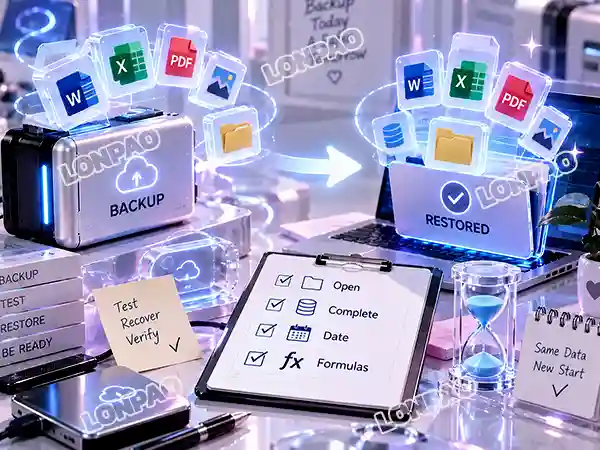
ต้องทดลองกู้คืนไฟล์ไปยังตำแหน่งแยก แล้วตรวจว่าเปิดใช้งานได้ ข้อมูลและเวอร์ชันครบ สูตรหรือลิงก์ยังทำงาน และผู้รับผิดชอบสามารถเข้าถึงไฟล์ได้จริง การมีไฟล์อยู่ในโฟลเดอร์สำรองเพียงอย่างเดียวจึงยังไม่เพียงพอที่จะยืนยันว่าไฟล์พร้อมกู้คืนเมื่อเกิดเหตุ