
สแกนเอกสาร PDF ด้วยมือถืออย่างไรให้ใบเสร็จอ่านชัด
- Harry P
- 15 views
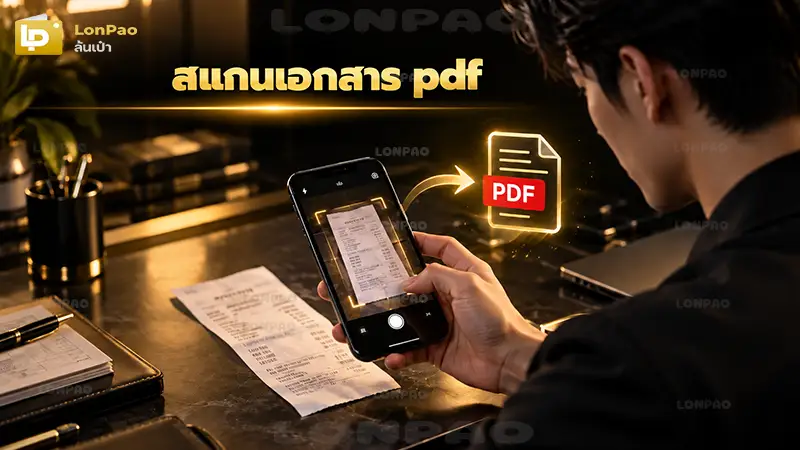
สแกนเอกสาร pdf ด้วยมือถือควรวางเอกสารให้เรียบ ใช้แสงที่ไม่เกิดเงาทับข้อความ ถือกล้องขนานกับกระดาษ และตรวจขอบเอกสารก่อนบันทึก โดยเฉพาะใบเสร็จที่ตัวหนังสือเล็ก เพราะไฟล์ที่ดูชัดตอนย่อ อาจอ่านยอดเงิน หรือวันที่ไม่ได้เมื่อเปิดดูจริง
สแกนผ่านแอป Notes หรือ Files ที่มีอยู่ในเครื่องได้เลย หากต้องการไฟล์ไปเก็บ หรือส่งต่อเป็นเอกสาร แนะนำใช้ Files เพราะสามารถเลือกตำแหน่งจัดเก็บหลังสแกนได้โดยตรง ส่วน Notes เหมาะกับการสแกนเก็บไว้ประกอบโน้ต ใน iOS 26 ยังสามารถเลือกแฟลช และฟิลเตอร์ภาพก่อนสแกนได้ด้วย
ขั้นตอนสแกนผ่าน Files
ที่มา: How to scan documents on your iPhone or iPad (2026-02-18) [1]
สแกนผ่านแอป Google Drive ได้โดยเปิดกล้องสแกนจากในแอปโดยตรง ระบบจะตีกรอบสีน้ำเงินรอบเอกสาร เพื่อแสดงพื้นที่ที่จะ Crop และเลือกได้ว่าจะให้ถ่ายอัตโนมัติ หรือกดถ่ายเอง หลังสแกนยังสามารถปรับขอบ หมุนภาพ เปลี่ยนสีเป็น Grayscale และเพิ่มหน้าเอกสารก่อนบันทึกได้
ขั้นตอนใช้งาน
ที่มา: สแกนเอกสารด้วย Google ไดรฟ์ (2026) [2]
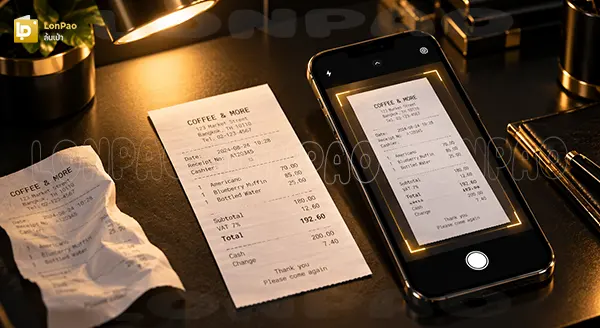
ควรคลี่ใบเสร็จให้เรียบ และถ่ายก่อนที่ข้อความจะเริ่มจาง โดยเฉพาะใบเสร็จจากร้านอาหาร ร้านค้าปลีก หรือเครื่อง POS ซึ่งมักใช้กระดาษความร้อน หากกระดาษม้วน หรือพับตรงยอดเงิน ระบบอาจจับขอบผิด และทำให้ข้อความบริเวณนั้นเบลอได้
ควรเลือกพื้นหลังสีเรียบ และใช้แสงจากด้านข้าง หรือด้านบนที่กระจายตัว ไม่จำเป็นต้องเปิดแฟลชทุกครั้ง เพราะกระดาษมัน หรือใบเสร็จที่มีผิวสะท้อนอาจเกิดแสงขาวบังข้อความ ถ้ามือถือหาแนวกระดาษไม่เจอ ให้ลองเปลี่ยนจากโต๊ะสีขาวเป็นพื้นสีเข้ม
ควรสแกนตามลำดับแล้วรวมไว้ใน PDF เดียวเมื่อเอกสารทั้งหมดเป็นชุดเดียวกัน เช่น ใบเสร็จหน้าหลักพร้อมใบแนบ หรือใบส่งของหลายหน้า จะช่วยลดปัญหาหน้าหาย และไม่ต้องจับคู่ไฟล์ใหม่ภายหลัง ระบบสแกนบนมือถือปัจจุบัน รองรับการเพิ่มหลายหน้าก่อนบันทึกได้
ควรเก็บเป็นสีเมื่อสีมีผลต่อการอ่าน หรือยืนยันข้อมูล เช่น ตราประทับ หมึกที่เขียนเพิ่ม ไฮไลต์ หรือเอกสารที่มีข้อความหลายสี ส่วนใบเสร็จตัวหนังสือดำบนพื้นขาวทั่วไป สามารถใช้โหมด Grayscale หรือการปรับภาพอัตโนมัติได้ หากข้อความยังครบ
ควรเปิดไฟล์แล้วตรวจข้อมูลสำคัญแบบซูมดูก่อน อย่างน้อยให้ดูชื่อร้าน หรือผู้ออกเอกสาร วันที่ ยอดเงิน และรายละเอียดที่ต้องใช้อ้างอิง เพราะภาพ Thumbnail ที่ดูปกติ อาจซ่อนปัญหาตัวเลขเบลอ หรือขอบกระดาษถูกตัดได้
OCR ช่วยเปลี่ยนข้อความในภาพให้ค้นหา และดึงข้อมูลออกมาใช้ต่อได้ เช่น ชื่อร้าน วันที่ หรือยอดรวม ทำให้ PDF ไม่ได้เป็นเพียงภาพนิ่ง ระบบสแกนบางตัวสามารถบันทึกเป็น PDF ที่ค้นข้อความได้ และระบบค่าใช้จ่ายสมัยใหม่ ยังสามารถนำข้อมูลจากใบเสร็จ ไปกรอกแบบฟอร์มให้อัตโนมัติ
ควรตั้งชื่อไฟล์ด้วยรูปแบบเดียวกันเพื่อ จัดระเบียบข้อมูล ตัวอย่างเช่น 2026-09-28_OfficeSupply_1280.pdf ซึ่งอ่านแล้วรู้ทั้งวันที่ ประเภทหรือร้าน และยอดเงิน โดยไม่ต้องเปิดไฟล์ทีละใบ
ควรแยก Folder ตามช่วงเวลา หรือประเภทค่าใช้จ่ายเมื่อเอกสารเริ่มเยอะ ตัวอย่างเช่น 2026 > 09 September > ค่าอุปกรณ์ ดีกว่าปล่อยให้ชื่อเป็น Scan001.pdf, Scan002.pdf เพราะปัญหาของเอกสารดิจิทัล ไม่ใช่แค่ไฟล์หาย แต่รวมถึง “มีไฟล์อยู่ แต่หาไม่เจอด้วย”
ไม่ควรทิ้งต้นฉบับทันทีเพียงเพราะมี PDF แล้ว ควรตรวจว่าไฟล์เปิดได้ ข้อมูลครบ มีสำรอง และไม่มีเงื่อนไขของบริษัท คู่ค้า การรับประกัน งานบัญชี หรือเอกสารประเภทนั้นที่ยังต้องใช้ต้นฉบับก่อน
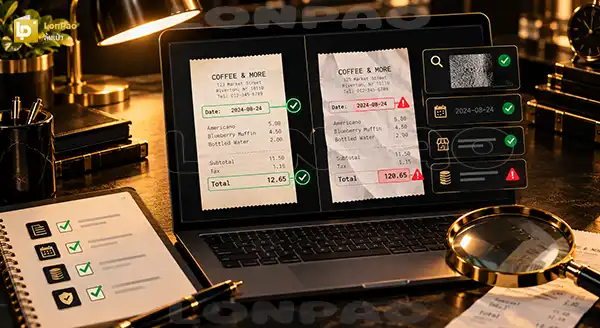
เพราะปัจจุบันต้องตรวจความถูกต้องของรายการ ควบคู่กับหน้าตาเอกสาร เนื่องจาก AI สามารถสร้าง หรือแก้ไขใบเสร็จให้ดูสมจริงได้มากขึ้น ผลสำรวจพนักงาน 2,000 คนในสหรัฐฯ และสหราชอาณาจักร
ในปี 2026 พบว่า 34% ระบุว่าเคยใช้ AI สร้างใบเสร็จสำหรับค่าใช้จ่ายธุรกิจ โดย 19% ใช้เพื่อขอเงินคืน มากกว่ายอดที่จ่ายจริง อย่างไรก็ตาม ตัวเลขนี้เป็นข้อมูลจากต่างประเทศ และไม่ควรนำมาใช้แทนอัตราการเกิดปัญหาในไทย (2026-06-23) [3]
สุดท้ายแล้ว การสแกนเอกสาร PDF ที่ดีควรจบด้วยไฟล์ที่อ่านครบ ค้นเจอง่าย และตรวจย้อนกลับได้ เริ่มจากทำกระดาษให้เรียบ ใช้โหมดสแกน ตรวจขอบ และข้อความ รวมหน้าที่เกี่ยวข้อง ตั้งชื่อไฟล์ให้เป็นระบบ แล้วเก็บสำรองก่อนจัดการกับต้นฉบับ