

Google Sheet ประวัติการแก้ไข ดูย้อนหลังอย่างไรเมื่อยอดถูกเปลี่ยน
- Harry P
- 6 views

google sheet ประวัติการแก้ไข เมื่อยอดเงินถูกเปลี่ยน ให้เปิดไฟล์แล้วไปที่ File > Version history > See version history เพื่อดูข้อมูลย้อนหลังว่าใครแก้ไข และแก้เมื่อไร หรือคลิกขวาที่เซลล์แล้วเลือก Show edit history เพื่อตรวจสอบตัวเลขเดิม ก่อนเปรียบเทียบกับยอดปัจจุบัน
เปิดดูได้จากเมนู File แล้วเลือก Version history ซึ่งจะแสดงเวอร์ชันย้อนหลัง พร้อมช่วงเวลาที่มีการแก้ไข และรายชื่อบัญชีผู้แก้ไข เหมาะสำหรับตรวจสอบว่าข้อมูลยอดขาย หรือรายจ่ายเปลี่ยนไปในช่วงไหน โดยมีวิธีทำดังนี้
ตรวจได้ด้วยคำสั่ง Show edit history โดยคลิกขวาที่เซลล์ที่สงสัย ระบบจะแสดงประวัติค่าที่ถูกแก้ไข พร้อมเวลา และบัญชีผู้แก้ไขที่มีการบันทึกไว้ วิธีนี้เหมาะกับกรณีที่รู้ตำแหน่งข้อมูลผิดอยู่แล้ว เช่น ยอดเงินในช่อง E12 ไม่ตรงกับหลักฐานการขาย
ตัวอย่าง: ช่อง E12 เคยบันทึกยอดขาย 4,500 บาท แต่ปัจจุบันเหลือ 3,500 บาท หากประวัติแสดงว่ามีการเปลี่ยนจาก 4,500 เป็น 3,500 บาท ก็จะรู้ว่าตัวเลขถูกลดลง 1,000 บาท และสามารถนำข้อมูลนี้ไปตรวจเทียบกับใบเสร็จได้
เพราะ Google Sheets มีการแสดงประวัติแบบย่อ โดยซ่อนแถวที่ไม่ได้เปลี่ยนแปลง เพื่อให้ค้นหาจุดที่ถูกแก้ไขได้ง่ายขึ้น ฟีเจอร์นี้เริ่มเปิดตัวในปี 2025 จึงอาจทำให้ผู้ใช้เข้าใจผิดว่าข้อมูลบางส่วนหายไป ทั้งที่ระบบเพียงซ่อนแถวระหว่างดูประวัติ
หากต้องการเห็นตารางครบ ให้เปิด Version history แล้วเลือก Show unmodified rows บริเวณด้านล่างขวา ระบบจะแสดงแถวที่ไม่ได้แก้ไขกลับมา ช่วยให้ตรวจสอบข้อมูลรอบข้างได้ เช่น ชื่อลูกค้า เลขออเดอร์ และจำนวนเงินในแถวเดียวกัน (2025-09-10) [1]
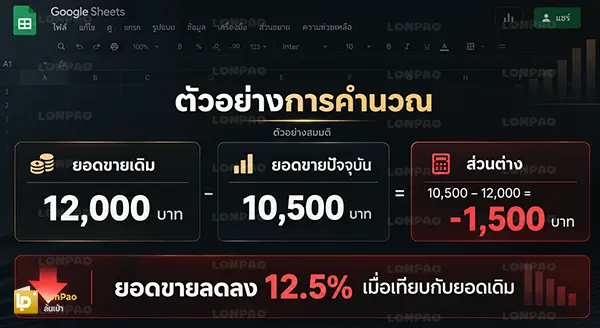
คำนวณได้จากยอดปัจจุบันลบยอดเดิม โดยนำตัวเลขจากประวัติการแก้ไขมาเปรียบเทียบกัน หากผลลัพธ์เป็นลบหมายถึงยอดลดลง และหากเป็นบวกหมายถึงยอดเพิ่มขึ้น แต่ยังต้องตรวจสอบหลักฐานก่อนสรุปว่ายอดใหม่ผิด
จากภาพตัวอย่าง หากบันทึกยอดเดิมไว้ใน B2 และยอดปัจจุบันใน C2 สามารถใช้สูตร =C2-B2 เพื่อหาส่วนต่างได้ -1,500 บาท และใช้สูตร =(C2-B2)/B2 เพื่อคำนวณเปอร์เซ็นต์การเปลี่ยนแปลงได้ -12.5% หมายความว่ายอดขายลดลง 12.5% เมื่อเทียบกับยอดเดิม
เพราะยอดที่คำนวณจากสูตร อาจเปลี่ยนตามข้อมูลต้นทาง โดยไม่มีการแก้ไขสูตรในเซลล์ยอดรวมโดยตรง ตัวอย่างเช่น ช่อง E20 ใช้สูตร =SUM(E2:E19) หากมีคนเปลี่ยนตัวเลขใน E5 ผลรวมที่ E20 ก็จะเปลี่ยนตาม แต่ประวัติรายเซลล์ของ E20 อาจไม่แสดงเหตุการณ์นี้
นอกจากนี้ หากมีการใช้สูตร round ราคาขาย เพื่อปัดเศษตัวเลขแต่ละรายการก่อนนำมารวมยอด ผลลัพธ์ก็อาจแตกต่างจากการรวมยอดก่อน แล้วค่อยปัดเศษได้ จึงควรตรวจสอบทั้งสูตรที่ใช้ และข้อมูลต้นทาง ก่อนสรุปว่ามีคนแก้ไขยอดเงินผิดพลาด
ยังสรุปไม่ได้ เพราะประวัติแสดงว่าเกิดการแก้ไข แต่ไม่ได้บอกเหตุผล หรือเจตนาของผู้แก้ บางครั้งตัวเลขที่เปลี่ยน อาจเกิดจากการแก้รายการซ้ำ การคืนเงินลูกค้า หรือการปรับยอดให้ตรงกับหลักฐานจริง จึงไม่ควรใช้ชื่อที่ปรากฏในประวัติ เพื่อตัดสินความผิดทันที
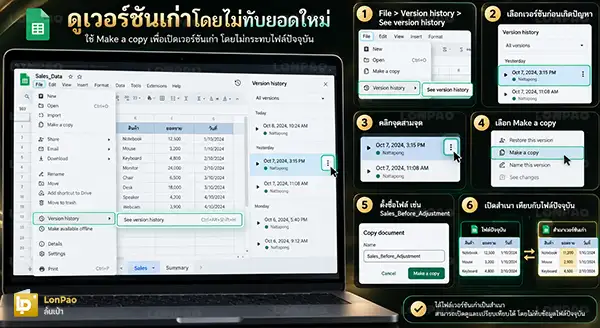
ใช้ Make a copy เพื่อสร้างสำเนาเวอร์ชันที่ต้องการ แทนการกู้คืนทั้งไฟล์ วิธีนี้ช่วยให้เปิดยอดเก่ามาเปรียบเทียบกับยอดปัจจุบันได้ โดยไม่กระทบข้อมูลที่ทีมกำลังทำงานอยู่
ที่มา: How to See Edit History in Google Sheets (2024-09-04) [2]
ต้องระวังข้อมูลที่แก้ไขเพิ่มหลังเวอร์ชันที่เลือก เพราะการกด Restore this version จะนำไฟล์กลับไปใช้ข้อมูลจากช่วงเวลานั้นทั้งไฟล์ ไม่ได้คืนค่าเฉพาะยอดเงินที่ต้องการแก้ จึงอาจทำให้รายการขายใหม่ หรือข้อมูลอื่นถูกย้อนกลับไปด้วย
เพราะการดู Version history ต้องมีสิทธิ์แก้ไขไฟล์ หากได้รับสิทธิ์เพียง Viewer หรือ Commenter จะไม่สามารถเปิดประวัติเวอร์ชันแบบเดียวกับ Editor ได้ และหากต้องการดูประวัติย้อนหลังอย่างละเอียด ควรเปิด Google Sheets ผ่านคอมพิวเตอร์
ใช้ Protect sheets and ranges เพื่อจำกัดผู้ที่แก้ไขเซลล์สำคัญได้ เช่น ช่องยอดขายรวม กำไรสุทธิ หรือต้นทุนรวม วิธีนี้ช่วยลดโอกาสแก้สูตรผิดโดยไม่ตั้งใจ โดยยังเปิดให้พนักงานกรอกข้อมูลในช่องที่ได้รับอนุญาตได้
ตั้งค่าแจ้งเตือนได้ วิธีทั่วไปคือไปที่ Tools > Notification settings > Edit notifications จากนั้นเลือกให้แจ้งเตือนเมื่อมีการเปลี่ยนแปลง และเลือกรับอีเมลทันที หรือสรุปรายวัน ทั้งนี้ การแจ้งเตือนทั่วไปไม่ได้ระบุเฉพาะช่องยอดเงินที่สนใจ และจะไม่ส่งแจ้งเตือนการแก้ไขที่ตนเองทำ
เพราะการตัดสินใจจากตัวเลขที่คลาดเคลื่อน อาจทำให้ประเมินรายรับ ต้นทุน หรือกำไรผิดไปจากความจริง โดยผลสำรวจผู้ทำงานด้านวางแผน และวิเคราะห์การเงิน 362 คนจากหลายประเทศ พบว่า 61% ระบุว่าความน่าเชื่อถือของข้อมูล เป็นอุปสรรคในการใช้เทคโนโลยี
และ 96% ใช้โปรแกรมตารางคำนวณ เพื่อวางแผนเป็นรายวัน หรือรายสัปดาห์ ตัวเลขนี้เป็นข้อมูลจากต่างประเทศ ไม่ใช่สถิติของผู้ใช้ Google Sheets ในประเทศไทย (2025-01-14) [3]
ท้ายที่สุดแล้ว การตรวจสอบข้อมูลย้อนหลัง ช่วยให้รู้ว่ายอดเงินถูกเปลี่ยนเมื่อไร ใครเป็นผู้แก้ไข และตัวเลขเดิมเป็นเท่าไร โดยสามารถตรวจได้ทั้งรายเซลล์ และทั้งไฟล์ หากพบยอดผิดปกติ ควรเปรียบเทียบกับหลักฐานให้ชัดเจนก่อนกู้คืน เพื่อป้องกันข้อมูลที่ถูกต้องสูญหาย