

ROUND ราคาขาย Excel ใช้ปัดราคาให้ยอดตรงกันอย่างไร
- Harry P
- 10 views

round ราคาขาย excel ตัวอย่างคือใช้สูตร =ROUND(A2,2) เพื่อให้ราคาขายเหลือทศนิยม 2 ตำแหน่ง เช่น ราคา 125.678 บาท จะได้ 125.68 บาท แต่หากต้องการให้ยอดรวมตรงกับบิล ต้องกำหนดด้วยว่าจะปัดราคาทีละรายการ หรือรวมทั้งหมดแล้วค่อยปัด เพราะทั้งสองวิธีอาจให้ผลต่างกัน
ROUND คือฟังก์ชัน Excel สำหรับปัดตัวเลข ให้เหลือจำนวนหลักตามที่กำหนด โดยหากเลขหลักถัดไปต่ำกว่า 5 จะปัดลง แต่ถ้าตั้งแต่ 5 ขึ้นไปจะปัดออกจากศูนย์ ช่วยให้กำหนดทศนิยมของราคาขาย หรือยอดคำนวณได้ตามต้องการ (2025-12-19) [1]
ตัวอย่างราคาขาย 125.678 บาท เมื่อปัดเหลือ 2 ตำแหน่ง จะได้ 125.68 บาท รูปแบบสูตรคือ =ROUND(number,num_digits) number คือราคาที่ต้องการปัด และ num_digits คือจำนวนหลักที่ต้องการเก็บ โดย 2 หมายถึงทศนิยม 2 ตำแหน่ง และ 0 หมายถึงจำนวนเต็ม
ตัวอย่างการใช้สูตร =ROUND(A2,2) เพื่อปัดราคาขายในเซลล์ A2 ให้เหลือทศนิยม 2 ตำแหน่ง แล้วลากสูตรลงไปยังรายการอื่นได้ทันที หากต้องการปัดเป็นจำนวนเต็ม ให้เปลี่ยนตัวเลขท้ายสูตรเป็น 0
ตัวอย่างนี้สมมติว่าราคาขายอยู่ในเซลล์ A2 ถึง A5 ตามลำดับ
ข้อควรระวังคือการใส่ 0 หรือ 2 ไม่ได้ทำให้ Excel ปัดราคาขึ้นเสมอไป แต่เป็นการปัดตามหลักคณิตศาสตร์ หากต้องการบังคับปัดขึ้นหรือปัดลง ต้องใช้ฟังก์ชัน ROUNDUP หรือ ROUNDDOWN แทน
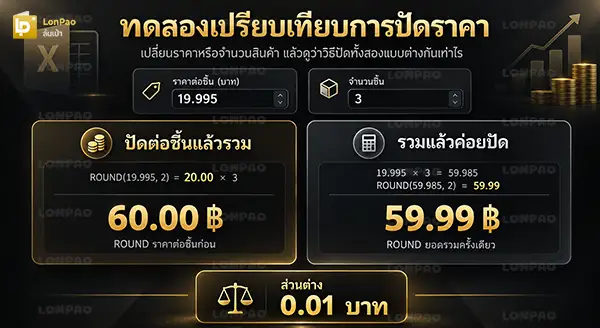
เพราะการปัดราคาทีละรายการ จะตัดสินเศษทศนิยมแยกกัน ขณะที่การปัดยอดรวมจะนำเศษทั้งหมดมารวมก่อน แล้วปัดเพียงครั้งเดียว จึงทำให้ผลลัพธ์ต่างกันได้ แม้ราคาตั้งต้นจะเป็นชุดเดียวกัน จากภาพตัวอย่าง ร้านค้าขายสินค้า 3 รายการ โดยแต่ละรายการมีราคาก่อนปัด 19.995 บาท จะได้ผลลัพธ์ดังนี้
ควรปัดตามวิธีที่ระบบขาย หรือเงื่อนไขการคิดเงินกำหนด โดยถ้าบิลระบุราคาที่เรียกเก็บแยกตามรายการ ก็ควรรวมจากยอดแต่ละรายการที่ปัดแล้ว แต่หากระบบคำนวณยอดสุทธิจากตัวเลขเต็มก่อนปัด ต้องใช้ยอดสุทธินั้นเป็นฐาน ทั้งสองวิธีไม่จำเป็นต้องให้ผลเท่ากัน
ตัวอย่างก่อนหน้าแสดงให้เห็นว่า การปัดทีละรายการได้ 60.00 บาท ขณะที่ปัดยอดรวมได้ 59.99 บาท ดังนั้นร้านค้าควรเลือกวิธีให้ตรงกับระบบที่ใช้งาน และใช้หลักเกณฑ์เดียวกันตลอดการคำนวณ ไม่ควรเปลี่ยนวิธีปัดเฉพาะบางบิล เพียงเพื่อให้ตัวเลขตรงกัน
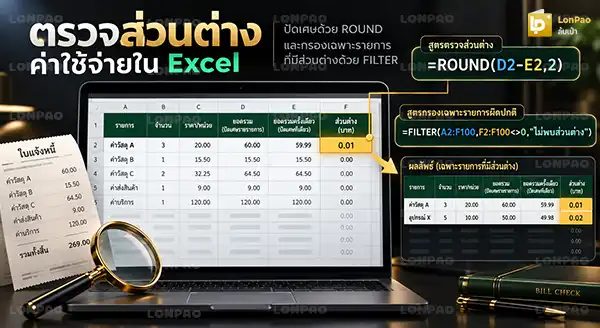
ตัวอย่างคือใช้สูตร =ROUND(D2-E2,2) เพื่อหาผลต่างระหว่างยอดที่คำนวณใน Excel กับยอดในบิล โดยสมมติให้ D2 เป็นยอดรวมจากราคาที่ปัดทีละรายการ และ E2 เป็นยอดรวมที่ปัดครั้งเดียว หากผลลัพธ์เป็น 0.01 หมายถึงยอดแรกสูงกว่า 0.01 บาท แต่ถ้าเป็น -0.01 หมายถึงยอดแรกต่ำกว่า 0.01 บาท
หากมีรายการขายจำนวนมาก สามารถใช้ filter excel ช่วยแยกเฉพาะรายการที่มีส่วนต่างไม่เท่ากับศูนย์ออกมาตรวจสอบ โดยใช้สูตร =FILTER(A2:F100,F2:F100<>0,“ไม่พบส่วนต่าง”) เมื่อคอลัมน์ F เป็นผลต่างที่คำนวณด้วย ROUND วิธีนี้ช่วยให้เห็นรายการที่ต้องตรวจสอบ โดยไม่ต้องไล่ดูข้อมูลทีละแถว
ควรใส่ ROUND หลังคำนวณส่วนลดในขั้นตอนที่ต้องการกำหนดราคาสุทธิจริง ตัวอย่างเช่น สินค้าราคา 199.99 บาท ลด 15% จะเหลือ 169.9915 บาท หากต้องการปัดราคาสุทธิต่อชิ้นให้เหลือ 2 ตำแหน่ง สามารถใช้สูตรต่อไปนี้ได้
ตัวอย่างสูตรราคาหลังหักส่วนลด =ROUND(A2*(1-B2),2) A2 คือราคา 199.99 บาท และ B2 คือส่วนลด 15% ผลลัพธ์เท่ากับ 169.99 บาท อย่างไรก็ตาม หากส่วนลดถูกกำหนดจากยอดรวมทั้งบิลแทนราคาต่อชิ้น ต้องคำนวณตามเงื่อนไขนั้นก่อนปัด เพื่อไม่ให้ยอดคลาดเคลื่อนจากวิธีที่ร้านค้าใช้คิดเงินจริง
ต้องระวังส่วนต่างสะสมจากการปัดหลายรายการ และตรวจว่าข้อมูลใน Excel ตรงกับข้อมูลในระบบขายจริง โดยเฉพาะร้านค้าที่ขายสินค้าหลายช่องทาง เพราะแต่ละระบบอาจกำหนดวิธีคำนวณราคาสุทธิ และส่วนลดแตกต่างกัน บริบทนี้สำคัญกับธุรกิจไทยมากขึ้น
โดยมีรายงานว่ามูลค่าการค้าปลีกออนไลน์ของไทย เติบโตประมาณ 10% ในปี 2025 จนแตะราว 1,258 พันล้านบาท ตัวเลขนี้สะท้อนขนาดของตลาดออนไลน์ ไม่ได้แปลว่าร้านค้าเหล่านั้นมีปัญหาการปัดเศษ แต่ยิ่งธุรกิจมีรายการขายมาก การกำหนดวิธีคำนวณราคาให้ตรวจสอบได้ก็ยิ่งสำคัญ (2026-05-22) [2]
สรุปแล้ว การใช้ฟังก์ชัน ROUND ช่วยปัดราคาขายให้เหลือทศนิยมตามที่กำหนด แต่การปัดทีละรายการ กับการปัดยอดรวมอาจให้ผลต่างกัน จึงควรกำหนดวิธีปัดราคาให้ตรงกับระบบขาย ใช้หลักเกณฑ์เดียวกันทุกบิล และตรวจสอบส่วนต่างก่อนสรุปยอด เพื่อให้ข้อมูลถูกต้อง และตรวจสอบย้อนหลังได้