

FILTER Excel ใช้ยังไง? ดึงรายการค้างส่งออกมาอัตโนมัติ
- Harry P
- 12 views

filter excel ใช้โดยใส่สูตร =FILTER(A2:E8,E2:E8=”ค้างส่ง”,”ไม่มีรายการ”) เป็นตัวอย่างการใช้เพื่อดึงเฉพาะออเดอร์ ที่มีสถานะค้างส่งจากตาราง A2:E8 มาแสดงผลอัตโนมัติ เมื่อมีการเปลี่ยนสถานะในตารางต้นทาง ผลลัพธ์ก็จะปรับตามทันที โดยไม่ต้องกรอง หรือคัดลอกรายการใหม่ด้วยตัวเอง
ฟังก์ชัน FILTER ใน Excel คือฟังก์ชันที่ดึงข้อมูลจากตาราง ตามเงื่อนไขที่กำหนด แล้วแสดงผลในอีกช่วงเซลล์ โดยไม่ต้องลบ หรือย้ายข้อมูลต้นฉบับ เหมาะกับงานที่ต้องตรวจสอบข้อมูลซ้ำๆ เช่น ดึงออเดอร์ค้างส่ง รายการรอชำระเงิน หรือสินค้าที่ต้องเติมสต๊อก
ความแตกต่างคือ ปุ่ม Filter ทั่วไปใช้ซ่อนแถวที่ไม่ตรงเงื่อนไขในตารางเดิม ส่วนฟังก์ชัน FILTER สร้างชุดผลลัพธ์แยกออกมา และปรับผลลัพธ์เมื่อข้อมูลต้นทางเปลี่ยน จึงสะดวกกับการสร้างรายการติดตามงาน ที่ต้องเปิดดูทุกวัน (2026-08-26) [1]
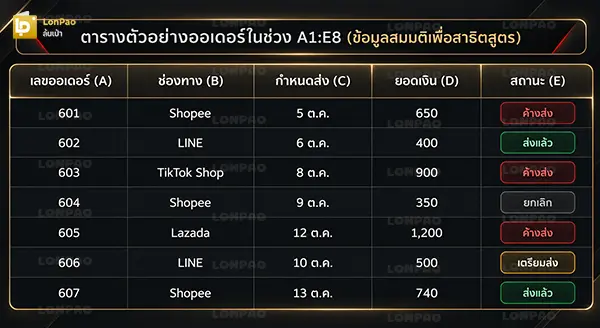
ควรจัดข้อมูลให้แต่ละแถวแทนหนึ่งออเดอร์ และแต่ละคอลัมน์เก็บข้อมูลประเภทเดียวกัน เช่น เลขออเดอร์ ช่องทางขาย กำหนดส่ง ยอดเงิน และสถานะ เพื่อให้สูตรตรวจสอบเงื่อนไขได้ถูกต้อง โดยสามารถทดลองตามตารางในภาพตัวอย่างได้
ส่วนจุดที่ต้องระวังคือ ชื่อสถานะต้องสม่ำเสมอ เช่น ใช้คำว่า “ค้างส่ง” เหมือนกันทุกแถว ไม่สลับกับ “ยังไม่ส่ง” โดยไม่มีหลักเกณฑ์ เพราะสูตรที่กำหนดให้ค้นหาเฉพาะคำว่า “ค้างส่ง” จะไม่ดึงสถานะอื่นมาด้วย
จากตารางในภาพตัวอย่างให้ใช้สูตร =FILTER(A2:E8,E2:E8=”ค้างส่ง”,”ไม่มีออเดอร์ค้างส่ง”) เพื่อดึงเฉพาะแถวที่มีสถานะค้างส่งจากตารางตัวอย่าง โดยทำตามขั้นตอนดังนี้
สูตรฟังก์ชัน FILTER ประกอบด้วยสามส่วนได้แก่ ช่วงข้อมูลที่ต้องการดึง เงื่อนไขที่ใช้เลือกแถว และข้อความที่แสดงเมื่อไม่มีข้อมูลตรงเงื่อนไข โดยมีรูปแบบพื้นฐานดังนี้
=FILTER(array,include,[if_empty])
ที่มา: Excel FILTER function with formula examples (2023-04-12) [2]
ใช้เครื่องหมายบวก (+) เชื่อมเงื่อนไข เมื่อต้องการแสดงรายการ ที่ตรงกับเงื่อนไขใดเงื่อนไขหนึ่ง เช่น ต้องการดูทั้งออเดอร์ที่มีสถานะ “ค้างส่ง” และ “เตรียมส่ง” สามารถใช้ตัวอย่างสูตรนี้ได้ =FILTER(A2:E8,(E2:E8=”ค้างส่ง”)+(E2:E8=”เตรียมส่ง”),”ไม่มีรายการ”)
ใช้ FILTER ร่วมกับฟังก์ชัน TODAY เพื่อดึงเฉพาะออเดอร์ที่ยังค้างส่ง และมีวันกำหนดส่งก่อนวันปัจจุบัน โดยเชื่อมทั้งสองเงื่อนไขด้วยเครื่องหมายคูณ (*) ซึ่งหมายความว่ารายการนั้นต้องตรงเงื่อนไขทั้งคู่ ตัวอย่างสูตรกรองออเดอร์เกินกำหนด =FILTER(A2:E8,(E2:E8=”ค้างส่ง”)*(C2:C8<TODAY()),”ไม่มีออเดอร์เกินกำหนด”)

เพื่อให้รู้ว่ามีคำสั่งซื้อใดรอจัดส่ง หรือเลยกำหนดส่งแล้วบ้าง โดยใช้ฟังก์ชัน FILTER แยกรายการที่ต้องติดตามออกมา ช่วยให้ร้านค้าจัดลำดับการทำงาน และลดโอกาสมองข้ามออเดอร์ที่ยังไม่ได้ดำเนินการ
ผลสำรวจผู้ซื้อออนไลน์ในประเทศไทยปี 2025 พบว่า 50% ระบุว่าการจัดส่งช้าเป็นเหตุผลหนึ่งที่ทำให้ละทิ้งตะกร้าสินค้า ตัวเลขนี้ช่วยอธิบายความสำคัญของการจัดส่ง แต่ไม่ได้หมายความว่าการใช้ FILTER จะทำให้การจัดส่งเร็วขึ้นโดยตรง (2025-06-04) [3]
ใช้ countif เพื่อนับจำนวนรายการ และใช้ SUM ร่วมกับ FILTER เพื่อรวมยอดเงินของออเดอร์ที่ค้างส่ง วิธีนี้ช่วยให้เห็นทั้งจำนวนงานที่ยังไม่เสร็จ และมูลค่าคำสั่งซื้อที่เกี่ยวข้อง โดยไม่ต้องบวกยอดทีละแถว
ตัวอย่างสูตรต่อไปนี้ สามารถนำไปใช้กับตารางออเดอร์ใน Excel ได้ทันที โดยอ้างอิงข้อมูลจากภาพตารางตัวอย่างด้านบนช่วง A2:E8 หากใช้กับข้อมูลจริง ให้ปรับช่วงเซลล์ให้ตรงกับตำแหน่ง และจำนวนรายการในไฟล์ของตนเอง
ทำได้โดยเปลี่ยนช่วงข้อมูลต้นทางเป็น Excel Table แล้วใช้ชื่อคอลัมน์อ้างอิงในสูตร เพราะ Excel Table สามารถขยายช่วงข้อมูลเมื่อเพิ่มแถวใหม่ และช่วยให้ FILTER ครอบคลุมออเดอร์ที่เพิ่มเข้ามาภายหลัง ไม่ต้องแก้เลขแถวในสูตรด้วยตัวเอง
วิธีตั้งค่า Excel Table โดยอ้างอิงจากภาพตารางตัวอย่าง
ควรตรวจสอบชนิดข้อผิดพลาดก่อน เพราะสูตร FILTER อาจไม่ทำงานจากเซลล์ผลลัพธ์มีข้อมูลขวาง ช่วงข้อมูลไม่สัมพันธ์กัน หรือใช้ Excel เวอร์ชันที่ไม่รองรับฟังก์ชัน
ข้อผิดพลาด สาเหตุ และวิธีแก้
ฟังก์ชัน FILTER ใช้ได้กับ Excel for Microsoft 365, Excel 2021 และ Excel 2024 แต่ไม่รองรับ Excel 2019 และเวอร์ชันก่อนหน้า นอกจากนี้ Excel บางการตั้งค่าจะใช้เครื่องหมายอัฒภาค (;) คั่นอาร์กิวเมนต์แทนจุลภาค (,) ควรตรวจการตั้งค่าหากใส่สูตรแล้ว Excel แจ้งว่าสูตรไม่ถูกต้อง (2023-04-12) [2]
คำตอบโดยสรุปคือ เหมาะกับร้านค้าที่มีตารางคำสั่งซื้อ และต้องการแยกรายการค้างส่งออกมาตรวจสอบเป็นประจำ โดยสามารถกรองหลายสถานะ ค้นหาออเดอร์เกินกำหนด และนำผลลัพธ์ไปคำนวณยอดเงินได้ในไฟล์เดียว สิ่งสำคัญคือจัดข้อมูลให้เป็นระเบียบ และกำหนดสถานะให้ชัด