

CSV ภาษาไทยเพี้ยน แก้ใน Excel อย่างไรโดยไม่ทำไฟล์พัง
- Wynn
- 27 views

CSV ภาษาไทยเพี้ยน มักเกิดจาก Excel อ่านรหัสอักขระไม่ตรงกับไฟล์ โดยเฉพาะไฟล์ UTF-8 ที่เปิดด้วยการดับเบิลคลิก วิธีแก้ที่ปลอดภัยคือเก็บต้นฉบับไว้ก่อน แล้วนำเข้าไฟล์ใหม่เพื่อเลือกรหัสอักขระและตรวจตัวอย่างก่อนโหลดข้อมูล
CSV เก็บข้อมูลเป็นข้อความและใช้เครื่องหมายคั่นระหว่างช่อง หากโปรแกรมตีความรหัสอักขระไม่ตรงกับรหัสที่ใช้สร้างไฟล์ ภาษาไทยอาจกลายเป็นสัญลักษณ์หรือชุดตัวอักษรแปลก ทั้งที่ข้อมูลต้นฉบับยังไม่เสีย
ก่อนทดลองแก้ไขควรคัดลอกต้นฉบับไว้ในตำแหน่งอื่น ตั้งชื่อสำเนาให้แยกชัด และ ตรวจไฟล์สำรองว่าใช้ได้ เพราะการเปิดไฟล์ผิดวิธีอาจยังย้อนแก้ได้ แต่การบันทึกทับต้นฉบับอาจทำให้กู้ข้อความเดิมยากขึ้น
ขั้นตอนแก้ CSV ภาษาไทยเพี้ยนใน Excel อันดับแรกคือปิดไฟล์ที่แสดงภาษาไทยผิดโดยไม่กดบันทึก จากนั้นคัดลอกไฟล์ต้นฉบับอย่างน้อยหนึ่งชุด แล้วใช้สำเนาสำหรับทดลองนำเข้า ไม่ควรเปลี่ยนนามสกุลจาก CSV เป็น XLSX ด้วยการแก้ชื่อไฟล์
เพราะไม่ได้เปลี่ยนโครงสร้างข้อมูลภายใน จดชื่อไฟล์ ขนาดไฟล์ วันที่แก้ไขล่าสุด และจำนวนรายการที่คาดไว้ หากมีข้อมูลการเงิน ให้บันทึกยอดรวมจากระบบต้นทางด้วย ข้อมูลเหล่านี้จะใช้เปรียบเทียบหลังแก้ไขว่ามีแถวหรือจำนวนเงินหายไปหรือไม่
เปิดสำเนาด้วยโปรแกรมอ่านข้อความที่สามารถแสดงไฟล์แบบข้อความธรรมดา หากภาษาไทยอ่านได้ตามปกติ มีแนวโน้มว่าไฟล์ยังสมบูรณ์ แต่ Excel เลือกรหัสอักขระหรือเครื่องหมายคั่นไม่ตรงกับต้นฉบับ
หากข้อความเพี้ยนเหมือนกันทุกโปรแกรม อย่าเพิ่งบันทึกไฟล์ใหม่ ควรขอไฟล์จากระบบต้นทางอีกครั้ง พร้อมสอบถามว่าไฟล์ใช้ UTF-8 หรือรหัสอักขระอื่น เพราะการเปลี่ยน encoding หลังอักขระถูกแทนที่แล้วอาจไม่ทำให้ข้อความเดิมกลับมา
เปิดสมุดงาน Excel เปล่า แล้วไปที่ Data > Get Data > From File > From Text/CSV เลือกไฟล์สำเนาและตรวจข้อมูลในหน้าตัวอย่าง วิธีนี้ช่วยให้กำหนดต้นทางไฟล์ เครื่องหมายคั่น และวิธีตรวจชนิดข้อมูลก่อนนำข้อมูลลงตาราง
Microsoft Learn ระบุว่า Power Query รองรับการนำเข้าไฟล์ผ่านตัวเชื่อมต่อ Text/CSV พร้อมตัวเลือก File Origin เครื่องหมายคั่น และการตรวจชนิดข้อมูล โดยระบบจะตรวจ UTF-8 อัตโนมัติเมื่อไฟล์มี UTF-8 BOM ดังนั้นเมื่อภาษาไทยแสดงผิด การนำเข้าไฟล์และตรวจตัวอย่างก่อนโหลดจึงช่วยให้เลือกรหัสอักขระได้ตรงกว่าเปิดไฟล์ทันที (2026-06-30) [1]
เริ่มตรวจด้วย UTF-8 แล้วดูว่าหัวตาราง ชื่อลูกค้า รายละเอียดรายการ และข้อความภาษาไทยกลับมาอ่านได้หรือไม่ หากยังผิด ให้เลือกรหัสที่ระบบต้นทางระบุ ไม่ควรสุ่มบันทึกไฟล์ซ้ำหลายรอบเพื่อทดลอง
Unicode 17.0 เพิ่มอักขระใหม่ 4,803 ตัว ทำให้มาตรฐานมีทั้งหมด 159,801 ตัว และเพิ่มอักษรใหม่ 4 ระบบ ตัวเลขนี้สะท้อนว่ามาตรฐานรองรับชุดอักขระจำนวนมาก แต่โปรแกรมยังต้องอ่าน encoding ให้ตรงกับไฟล์จึงจะแสดงข้อความได้ถูกต้อง (2025-09-09) [2]
ตรวจว่าตัวอย่างแยกวันที่ รหัส รายละเอียด และจำนวนเงินออกเป็นคนละคอลัมน์ หากทุกอย่างรวมอยู่คอลัมน์เดียว อาจเลือกเครื่องหมายคั่นผิด เช่น ไฟล์ใช้จุลภาค แต่ Excel กำลังอ่านด้วยเครื่องหมายอื่น
หากข้อความภายในช่องมีจุลภาคหรือขึ้นบรรทัดใหม่ ควรตรวจว่าเครื่องหมายอัญประกาศถูกตีความครบ ไม่เช่นนั้นข้อมูลหนึ่งรายการอาจแตกเป็นหลายคอลัมน์หรือหลายแถว แม้ภาษาไทยจะแสดงถูกแล้วก็ตาม
กำหนดคอลัมน์รหัสสินค้า เลขบัญชี เบอร์โทรศัพท์ และเลขที่เอกสารเป็นข้อความ เพื่อรักษาเลขศูนย์นำหน้า ส่วนวันที่และจำนวนเงินควรตรวจรูปแบบให้ตรงกับข้อมูลจริงก่อนกด Load
อย่าใช้รูปลักษณ์บนหน้าจอเพียงอย่างเดียวตัดสินว่าข้อมูลถูกต้อง เช่น เลขจำนวนยาวอาจถูกแสดงแบบวิทยาศาสตร์ หรือวันที่อาจถูกสลับวันกับเดือน ควรคลิกดูค่าจริงและเปรียบเทียบกับต้นฉบับบางรายการ
โหลดข้อมูลลงสมุดงานใหม่ แล้วบันทึกเป็น XLSX สำหรับตรวจสอบและแก้ไขก่อน เพราะรูปแบบนี้เก็บชนิดข้อมูล สูตร และการจัดรูปแบบได้มากกว่า CSV จากนั้นเปรียบเทียบจำนวนแถว หัวคอลัมน์ รายการแรก รายการกลาง และรายการสุดท้ายกับต้นฉบับ
หากต้องส่งกลับเป็น CSV ให้เลือก CSV UTF-8 (Comma delimited) และบันทึกเป็นไฟล์ใหม่ Microsoft Learn ระบุขั้นตอนตั้งแต่ Save As เลือกตำแหน่ง รักษาชื่อไฟล์ เลือก CSV UTF-8 และกด Save รวม 5 ขั้น แล้วควรเปิดไฟล์ที่ส่งออกเพื่อตรวจซ้ำ (2023-02-21) [3]
ตัวอย่างต่อไปนี้สมมติขึ้นเพื่อแสดงอาการที่ต่างกัน แม้ทุกกรณีจะเริ่มจากไฟล์ CSV เหมือนกัน จุดสำคัญคือแก้บนสำเนา ตรวจหน้าตัวอย่างก่อนโหลด และเปรียบเทียบข้อมูลกับต้นฉบับหลังแก้ไข
สมมติไฟล์รายจ่ายแสดงคำว่า “ค่าเดินทาง” เป็นชุดอักขระอ่านไม่ออกเมื่อดับเบิลคลิก แต่โปรแกรมอ่านข้อความยังแสดงภาษาไทยถูกต้อง ให้ปิด Excel โดยไม่บันทึก แล้วนำเข้าสำเนาผ่าน From Text/CSV และเลือก UTF-8
เมื่อหน้าตัวอย่างกลับมาอ่านได้ ควรตรวจหัวตารางและข้อความหลายตำแหน่งก่อนโหลด ไม่ควรตรวจเพียงเซลล์แรก เพราะบางแถวอาจมีเครื่องหมายพิเศษหรือข้อความที่ใช้รูปแบบต่างกัน
สมมติรหัสลูกค้า “00125” กลายเป็น “125” หลังเปิดไฟล์ แม้ภาษาไทยไม่เพี้ยน ปัญหานี้เกิดจาก Excel ตีความข้อมูลเป็นตัวเลข จึงควรนำเข้าใหม่และกำหนดคอลัมน์รหัสเป็นข้อความก่อนโหลด
หลังแก้ให้ค้นหารหัสตัวอย่างทั้งช่วงต้น กลาง และท้ายไฟล์ หากรหัสทุกแถวมีจำนวนหลักตามที่ระบบกำหนด จึงค่อยใช้ไฟล์สำหรับตรวจสอบหรือส่งต่อ
สมมติไฟล์แสดงภาษาไทยถูกต้องแล้ว แต่ยอดรวมต่ำกว่าระบบต้นทาง ให้ตรวจจำนวนแถว เครื่องหมายคั่น และข้อความที่มีจุลภาค เพราะข้อมูลบางรายการอาจแยกเป็นหลายคอลัมน์หรือถูกโหลดไม่ครบ
ควรเปรียบเทียบทั้งจำนวนรายการและยอดรวม ไม่ใช้เพียงความถูกต้องของตัวอักษรเป็นเกณฑ์ หากยอดยังต่าง ให้หยุดแก้ไขและขอไฟล์ใหม่จากต้นทางแทนการเติมข้อมูลที่หายด้วยการคาดเดา
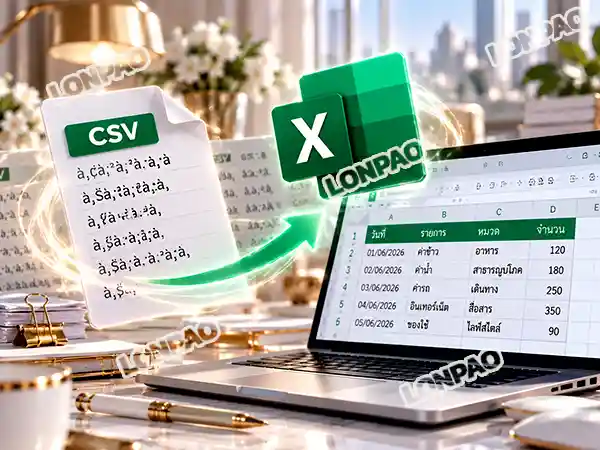
เริ่มจากปิดไฟล์โดยไม่บันทึก เก็บต้นฉบับ แล้วนำเข้าสำเนาผ่าน From Text/CSV เพื่อเลือกรหัสอักขระ เครื่องหมายคั่น และชนิดข้อมูลก่อนโหลด หลังภาษาไทยกลับมาอ่านได้ ต้องตรวจเลขศูนย์ วันที่ จำนวนแถว และยอดรวมก่อนบันทึกเป็น XLSX หรือส่งออก CSV UTF-8 ใหม่