

ปริ้น Excel ให้พอดี A4 โดยไม่ย่อจนอ่านไม่ออก
- Wynn
- 15 views

ปริ้น excel ให้พอดี A4 โดยไม่ย่อจนอ่านไม่ออก ทำได้โดยเลือกกระดาษ A4 ปรับแนวหน้าตามความกว้างของตาราง แล้วตั้งค่า Width เป็น 1 page และ Height เป็น Automatic เพื่อให้คอลัมน์พอดีด้านกว้าง ขณะที่ข้อมูลยาวสามารถต่อหลายหน้าได้ จากนั้นตรวจ Print Preview ก่อนพิมพ์จริง (2026-10-04) [1]
การตั้งค่าควรเริ่มจากขนาดกระดาษ แนวหน้า และขอบกระดาษ ก่อนปรับสเกลงานพิมพ์ เพราะการบังคับให้ข้อมูลทั้งหมดอยู่หน้าเดียวอาจทำให้ตัวอักษรเล็กเกินไป โดยเฉพาะรายงานที่มีหลายคอลัมน์หรือหลายแถว
เปิดไฟล์ Excel และเลือกชีตที่ต้องการพิมพ์ จากนั้นไปที่ Page Layout → Size → A4 เพื่อกำหนดขนาดกระดาษให้ตรงกับเอกสารที่ต้องการ หากเครื่องพิมพ์มีการตั้งค่ากระดาษแยกต่างหาก ควรตรวจให้ตรงกันก่อนสั่งพิมพ์
ExcelDemy อธิบายวิธีจัดงานพิมพ์ให้พอดีกระดาษ A4 จำนวน 5 วิธี ครอบคลุมการกำหนดขนาดกระดาษ การปรับสเกล และการปรับขนาดแถวหรือคอลัมน์ เพราะการเลือก A4 เพียงอย่างเดียวไม่ได้ทำให้ตารางพอดีโดยอัตโนมัติ จึงควรตรวจรูปแบบก่อนพิมพ์ (2024-07-17) [2]
ไปที่ Page Layout → Orientation แล้วเลือก Portrait สำหรับรายงานที่มีคอลัมน์ไม่มาก หรือ Landscape สำหรับตารางที่มีหลายคอลัมน์ เช่น รายงานสต็อกสินค้าและยอดขาย เพื่อเพิ่มพื้นที่แสดงข้อมูลตามแนวกว้างของกระดาษ
ควรทดลองเปลี่ยนแนวหน้าก่อนลดขนาดตัวอักษร เพราะบางรายงานอาจพอดีขึ้นเพียงแค่เปลี่ยนเป็นแนวนอน โดยไม่จำเป็นต้องย่อทั้งตารางให้เล็กลง
เลือก Page Layout → Margins แล้วทดลองใช้ Normal หรือ Narrow ตามพื้นที่ที่ต้องการ หากตารางเกินขอบเพียงเล็กน้อย การลดระยะขอบอาจช่วยเพิ่มพื้นที่พิมพ์ได้โดยไม่ต้องลดขนาดข้อความ
ไม่ควรเลือกขอบแคบที่สุดทันที เพราะเครื่องพิมพ์แต่ละรุ่นมีพื้นที่ที่พิมพ์ได้แตกต่างกัน ควรตรวจ Print Preview และเว้นระยะให้ข้อความไม่ชิดขอบจนเกินไป
ไปที่ Page Layout → Scale to Fit แล้วกำหนด Width เป็น 1 page และ Height เป็น Automatic เพื่อปรับให้ตารางพอดีกับความกว้างหน้ากระดาษ โดยแถวข้อมูลสามารถต่อไปยังหน้าถัดไปได้ ไม่จำเป็นต้องบีบทั้งรายงานให้อยู่หน้าเดียว
อีกวิธีคือไปที่ File → Print แล้วเลือก Fit All Columns on One Page เพื่อให้คอลัมน์พอดีด้านกว้างโดยไม่บังคับให้ทุกแถวอยู่หน้าเดียว Microsoft Support อธิบายว่าการกำหนดสเกลต่ำกว่า 100% เป็นการย่อ และมากกว่า 100% เป็นการขยายงานพิมพ์ จึงควรตรวจขนาดตัวอักษรใน Print Preview ก่อนพิมพ์จริง
ที่มา: ปรับมาตราส่วนของเวิร์กชีต (2026-10-04) [1]
ไปที่ File → Print หรือกด Ctrl + P เพื่อเปิด Print Preview แล้วตรวจว่าคอลัมน์ครบ ตัวอักษรอ่านได้ และไม่มีข้อมูลสำคัญถูกแบ่งไปอยู่หน้าถัดไปโดยไม่จำเป็น
หากตัวหนังสือยังเล็กเกินไป ให้กลับไปปรับความกว้างคอลัมน์ แนวหน้ากระดาษ หรือเลือกพิมพ์เฉพาะข้อมูลที่จำเป็น เพื่อลดการย่อสเกล ควรตรวจทั้งหน้าแรกและหน้าถัดไป ไม่ใช่ดูเฉพาะจำนวนหน้าที่ลดลง
ตารางต่อไปนี้เป็นตัวอย่างสมมติของรายงานที่มีขนาดต่างกัน เพื่อแสดงว่าการตั้งค่าควรเลือกตามลักษณะข้อมูล ไม่จำเป็นต้องใช้คำสั่งย่อทั้งชีตให้เหลือหน้าเดียวทุกครั้ง
ลักษณะรายงาน | การตั้งค่าที่แนะนำ | เหตุผล |
|---|---|---|
รายรับรายจ่าย 5 คอลัมน์ | A4 แนวตั้ง และปรับสเกลเมื่อจำเป็น | ตารางไม่กว้างมาก |
สต๊อกสินค้า 10 คอลัมน์ | A4 แนวนอน, Width = 1 page, Height = Automatic | ลดการแยกคอลัมน์ข้ามหน้า |
ยอดขาย 200 แถว | Width = 1 page, Height = Automatic | ให้ข้อมูลต่อหลายหน้าแทนการบีบทั้งหมด |
หมายเหตุ: จำนวนคอลัมน์และแถวเป็นตัวอย่างสมมติ ไม่ใช่ผลการทดสอบจริง การตั้งค่าที่เหมาะสมยังขึ้นอยู่กับความกว้างของข้อมูล ขนาดตัวอักษร และพื้นที่พิมพ์
ไม่จำเป็น หากรายงานมีข้อมูลจำนวนมาก ควรให้ตารางพอดีด้านกว้างและปล่อยให้แถวต่อไปหลายหน้า เพื่อรักษาขนาดตัวอักษรให้ยังอ่านได้ แทนการบังคับให้ทั้งรายงานอยู่บนกระดาษเพียงหน้าเดียว
หากรายงานต่อเนื่องหลายหน้า อาจตั้งค่า พิมพ์หัวตารางทุกหน้า excel เพิ่มเติม เพื่อให้ชื่อคอลัมน์ปรากฏซ้ำบนหน้าถัดไป โดยไม่ต้องคัดลอกหัวตารางลงในข้อมูลแต่ละหน้า
หากปริ้น Excel แล้วตัวหนังสือเล็ก ให้ตรวจตัวเลือก Scaling และเปลี่ยนจาก Fit Sheet on One Page เป็น Fit All Columns on One Page เพื่อให้แถวข้อมูลต่อหลายหน้าได้ จากนั้นทดลองปรับเป็นแนวนอนหรือลดขอบกระดาษตามความจำเป็น
หากตัวอักษรยังเล็ก ควรลดความกว้างคอลัมน์ที่ไม่จำเป็น หรือแบ่งรายงานออกเป็นส่วนแทนการย่อสเกลเพิ่มเติม เพราะแม้จะตั้งค่าให้คอลัมน์พอดีด้านกว้าง แต่ตารางที่กว้างมากก็อาจทำให้ข้อความเล็กจนอ่านยากได้
คำสั่ง Fit Sheet on One Page จะย่อทั้งแถวและคอลัมน์ให้พอดีกับกระดาษหน้าเดียว หากรายงานมีข้อมูลจำนวนมาก Excel จึงต้องลดสเกลของตารางและตัวอักษรลงพร้อมกัน ส่งผลให้ข้อความอาจเล็กจนอ่านลำบาก
ExcelDemy อธิบายว่า Fit Sheet on One Page ย่อข้อมูลทั้งชีตลงหน้าเดียว ต่างจาก Fit All Columns on One Page ที่ปรับให้คอลัมน์พอดีด้านกว้าง แต่ปล่อยให้แถวต่อหลายหน้าได้ จึงเหมาะกับรายงานยาวที่ไม่ต้องการบีบข้อมูลทั้งหมดลงหน้าเดียว (2024-07-06) [3]
Fit All Columns on One Page จัดให้คอลัมน์พอดีด้านกว้าง แต่ยอมให้แถวต่อไปหลายหน้า ส่วน Fit Sheet on One Page ย่อข้อมูลทั้งชีตให้เหลือหน้าเดียว จึงอาจทำให้ตัวอักษรเล็กกว่าที่ต้องการ
สำหรับรายงานยาวที่ต้องการอ่านรายละเอียดครบ ควรเริ่มจาก Fit All Columns on One Page แล้วตรวจผล หากตารางยังกว้างมาก อาจต้องปรับคอลัมน์หรือแบ่งรายงาน แทนการลดขนาดข้อความลงเรื่อย ๆ
ตรวจว่าเลือก A4 ถูกต้องทั้งใน Excel และการตั้งค่าเครื่องพิมพ์ จากนั้นลองเปลี่ยนเป็น Landscape ปรับ Margins และใช้ Fit All Columns on One Page เพื่อให้คอลัมน์อยู่ภายในความกว้างหน้ากระดาษ
หากคอลัมน์ยังถูกแบ่งไปหน้าถัดไป ให้ตรวจความกว้างคอลัมน์และข้อความที่ยาวเกินจำเป็น แล้วปรับเฉพาะส่วนที่มีปัญหา ก่อนกลับไปตรวจ Print Preview อีกครั้ง
หากปรับ Scaling แล้วตัวอักษรยังเล็ก ควรตรวจคอลัมน์ที่มีข้อความยาวผิดปกติ ปรับการตัดบรรทัดด้วย Wrap Text และลดพื้นที่ว่างที่ไม่จำเป็น เพื่อให้ตารางใช้พื้นที่ด้านกว้างน้อยลงโดยไม่ต้องย่อข้อความเพิ่ม
หากยังอ่านยาก ให้แบ่งข้อมูลออกเป็นรายงานย่อยตามหมวดหมู่ หรือเลือกพิมพ์เฉพาะช่วงข้อมูลที่จำเป็น แล้วตรวจ Print Preview อีกครั้ง โดยให้ความสำคัญกับความชัดเจนของตัวเลขและหัวตารางมากกว่าจำนวนหน้ากระดาษ
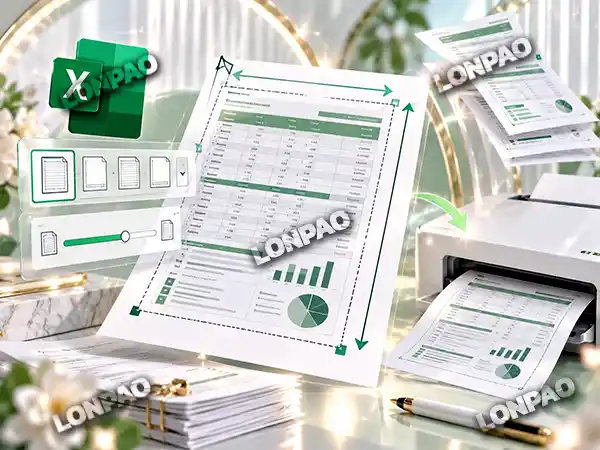
ควรเริ่มจากเลือกขนาดกระดาษ ปรับแนวหน้าและขอบกระดาษ แล้วตั้ง Width เป็น 1 page และ Height เป็น Automatic เพื่อให้ตารางพอดีด้านกว้างโดยไม่บีบรายงานยาวทั้งหมดลงหน้าเดียว จากนั้นตรวจ Print Preview และปรับข้อมูลที่จำเป็นก่อนพิมพ์จริง