

จัดโฟลเดอร์รูปสินค้า ทำอย่างไรให้ค้นภาพถูกชุดก่อนลงขาย
- J. Kanji
- 7 views

จัดโฟลเดอร์รูปสินค้า ช่วยให้ค้นภาพได้เร็วขึ้น และลดโอกาสหยิบรูปผิดสี ผิดรุ่น หรือไฟล์ที่ยังแก้ไม่เสร็จไปลงขาย เริ่มจากระบุให้ชัด ว่าแต่ละภาพเป็นของสินค้าใด และพร้อมใช้งานหรือยัง แล้วใช้รูปแบบการจัดเก็บเดียวกันทุกชิ้น เพื่อให้คนในทีมค้นภาพต่อได้ง่าย
ก่อนเริ่มแยกภาพ ลองกำหนดกติกาที่ทุกคนในทีมใช้ร่วมกัน ว่าโฟลเดอร์ไหนเก็บภาพต้นฉบับ โฟลเดอร์ไหนเป็นงานระหว่างแก้ และโฟลเดอร์ไหนหยิบไปลงขายได้แล้ว จากนั้นค่อยจัดภาพตามรหัสสินค้า และรุ่นทีละชุด ตามขั้นตอนต่อไปนี้
ย้ายภาพสินค้าจากกล้อง โทรศัพท์ แชต และโฟลเดอร์ดาวน์โหลด มาไว้ในพื้นที่ทำงานเดียวกันก่อน ระหว่างรวบรวมยังไม่ต้องเปลี่ยนชื่อ หรือย้ายภาพลงโฟลเดอร์ย่อยทันที เพราะอาจมีภาพชุดเดียวกันจากหลายแหล่ง ลองตรวจจำนวนไฟล์ และเปิดดูคร่าว ๆ เพื่อให้รู้ว่ามีสินค้า และรอบถ่ายใดบ้าง
ตั้งโฟลเดอร์หลักตามรหัสสินค้า ที่ใช้ในระบบขาย เช่น SKU-1042 แทนการใช้ชื่อกว้าง ๆ อย่าง กระเป๋าสวย รหัสช่วยให้จับคู่ภาพกับรายการสินค้าได้ แม้ภายหลังจะเปลี่ยนชื่อหน้าร้าน หากมีหลายช่องทางขาย ให้ใช้รหัสอ้างอิงเดียวกันทุกที่ เพื่อลดความสับสน
ถ้ารหัสสินค้าหนึ่งมีหลายสีหรือหลายรุ่น ให้สร้างโฟลเดอร์ย่อย เช่น SKU-1042/สีดำ และ SKU-1042/สีครีม ภาพมุมเดียวกันอาจดูคล้ายกันมาก เมื่อแสดงเป็นรูปขนาดเล็ก การแยกตั้งแต่ระดับโฟลเดอร์ จึงช่วยป้องกันการนำภาพคนละตัวเลือกมาปะปนกัน
ภายในแต่ละรุ่น ให้ใช้โฟลเดอร์สถานะที่เข้าใจตรงกัน เช่น 01_ต้นฉบับ, 02_กำลังแก้ไข และ 03_พร้อมใช้ ตัวเลขด้านหน้าช่วยเรียงลำดับงาน ส่วนชื่อโฟลเดอร์บอกได้ทันที ว่าไฟล์นำไปลงขายได้หรือยัง เมื่อมีคนส่งงานต่อกัน ก็ไม่ต้องเดาจากวันที่แก้ไขไฟล์เพียงอย่างเดียว
นำภาพจากกล้อง หรือไฟล์ที่ได้รับจากช่างภาพใส่ 01_ต้นฉบับ แล้วทำสำเนาไปแก้ไขอีกที่หนึ่ง วิธีนี้ช่วยให้กลับมาครอป หรือปรับสีใหม่ได้ หากข้อกำหนดของช่องทางขายเปลี่ยนไป ควรเก็บชื่อไฟล์เดิมไว้ในชุดต้นฉบับด้วย เพื่อย้อนหาไฟล์จากรอบถ่ายได้ง่าย
กำหนดรูปแบบสั้น ๆ เช่น SKU-1042_black_front_01.jpg และ SKU-1042_black_detail_02.jpg โดยเรียงจากรหัส รุ่นหรือสี มุมภาพ และลำดับ ใช้คำเรียกมุมภาพชุดเดียวกันทั้งทีม เช่น front, side, back และ detail แม้ระบบไฟล์บางแบบรองรับชื่อยาวถึง 255 อักขระ ตามเอกสารของ Microsoft ก็ควรตั้งชื่อให้กระชับเพื่ออ่านง่าย และลดปัญหาเมื่อย้ายไฟล์ข้ามระบบ (2025-07-04) [1]
หากมีการเปลี่ยนบรรจุภัณฑ์ ป้ายราคา หรือรายละเอียดของสินค้า ให้แยกภาพตามรอบถ่าย เช่น 2026-09_แพ็กเกจใหม่ อย่านำภาพใหม่ไปปนกับชุดเดิม เพราะอาจเผลอใช้ภาพที่แสดงสินค้าคนละเวอร์ชัน วันที่ในชื่อโฟลเดอร์ควรเป็นวันที่ถ่าย หรือวันที่รับภาพที่ทีมตกลงใช้ตรงกัน
เปิดดูภาพที่หลุดโฟกัส สินค้าถูกบัง หรือถ่ายซ้ำแทบเหมือนกัน แล้วแยกไว้ในโฟลเดอร์คัดออกก่อน อย่ารีบลบถาวรระหว่างที่ยังเลือกภาพไม่เสร็จ เพราะอาจต้องย้อนกลับมาเปรียบเทียบมุม หรือรายละเอียดสินค้า เมื่อคัดเสร็จแล้ว ให้เหลือเฉพาะภาพที่จะส่งต่อเข้าโฟลเดอร์แก้ไข
เก็บภาพที่กำลังรีทัช ปรับสี หรือตัดพื้นหลังไว้ในโฟลเดอร์ 02_กำลังแก้ไข รวมถึงไฟล์งานที่ยังต้องเปิดกลับมาแก้ หากแก้ภาพเดิมหลายรอบ ให้เติมเลขเวอร์ชันท้ายชื่อไฟล์ เช่น _edit_v01 และ _edit_v02 เพื่อดูได้ว่ารอบไหนใหม่กว่า เมื่อภาพผ่านการตรวจแล้ว ค่อยส่งออกไฟล์ไปไว้ใน 03_พร้อมใช้
ตรวจว่าสีสินค้า รายละเอียด และจำนวนชิ้นในภาพตรงกับสินค้าจริงหรือไม่ จากนั้นเช็กการครอป พื้นหลัง และข้อกำหนดของช่องทาง ที่จะนำภาพไปลงขาย หากต้อง ย่อรูปสินค้าก่อนอัปโหลด ให้ทำกับสำเนาสำหรับเผยแพร่ แล้วเก็บไฟล์ขนาดเต็มไว้ สำหรับนำไปใช้ในงานอื่น
ถ้าเว็บไซต์และมาร์เก็ตเพลสใช้สัดส่วน หรือรูปแบบภาพต่างกัน ให้สร้างโฟลเดอร์ย่อยใน 03_พร้อมใช้ เช่น เว็บไซต์ และ มาร์เก็ตเพลส วิธีนี้ช่วยให้เลือกไฟล์ที่เตรียมไว้ตรงช่องทาง โดยไม่ต้องเปิดดูขนาดภาพทุกครั้ง ถ้าทุกช่องทางใช้ไฟล์เดียวกันจริง ก็ไม่จำเป็นต้องเพิ่มโฟลเดอร์ย่อย
เลือกภาพที่จะใช้เป็นรูปแรกของหน้าสินค้า แล้วตั้งชื่อให้เห็นชัด เช่น SKU-1042_black_main.jpg ส่วนภาพอื่นใช้ชื่อมุม และลำดับตามที่กำหนดไว้ การระบุภาพหลัก ช่วยให้ผู้ลงสินค้าหยิบภาพถูกลำดับ โดยเฉพาะเมื่อในโฟลเดอร์ มีทั้งภาพสินค้าเดี่ยว ภาพรายละเอียด และภาพขณะใช้งาน
หากทีมมีสินค้าหลายรายการ ให้ทำตารางสั้น ๆ ที่มีรหัสสินค้า ชื่อสินค้า รุ่นหรือสี และลิงก์โฟลเดอร์ที่พร้อมใช้ ตารางนี้ช่วยให้คนที่ไม่ได้จัดไฟล์เอง ค้นภาพถูกชุดได้เร็วขึ้น เมื่อมีการถ่ายใหม่ หรือเปลี่ยนภาพหลัก ให้แก้รายการนี้ พร้อมกับอัปเดตโฟลเดอร์
สำรองภาพต้นฉบับ และไฟล์พร้อมใช้ ไว้ในอีกตำแหน่งหนึ่ง พร้อมกำหนดว่าใครมีสิทธิ์ย้ายหรือลบไฟล์ หากเก็บงานบน Google Drive อย่าถือว่าถังขยะเป็นที่สำรองระยะยาว เพราะ Google ระบุว่าไฟล์ในถังขยะ จะถูกลบถาวรหลัง 30 วัน เมื่อจบรอบลงสินค้า ให้ตรวจโฟลเดอร์อีกครั้งว่ามีไฟล์ผิดรุ่น งานค้าง หรือชุดภาพเก่าที่ควรเก็บเป็นประวัติหรือไม่ (2026) [2]
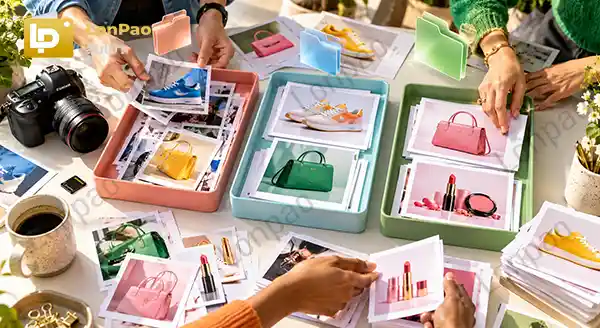
การจัดโฟลเดอร์รูปสินค้า เริ่มจากใช้รหัสสินค้าเป็นจุดอ้างอิง แล้วแยกรุ่น รอบถ่าย และสถานะไฟล์ให้ชัด ภาพต้นฉบับควรเก็บไว้สำหรับย้อนแก้ ส่วนโฟลเดอร์พร้อมใช้ ควรมีเฉพาะภาพที่ตรวจแล้ว และเลือกไปลงขายได้ทันที เมื่อใช้กติกาการตั้งชื่อแบบเดียวกันทั้งทีม การค้นภาพถูกชุด และส่งต่องานก็จะง่ายขึ้น