

ย่อรูปสินค้าก่อนอัปโหลด ลดขนาดไฟล์แต่ยังเห็นรายละเอียด
- J. Kanji
- 6 views

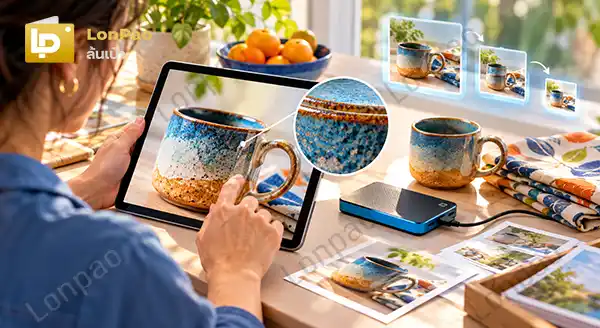
ย่อรูปสินค้าก่อนอัปโหลด ช่วยให้จัดการไฟล์ได้ง่ายขึ้น แต่ถ้าย่อมากเกินไป ลูกค้าอาจมองไม่เห็นสี พื้นผิว หรือรายละเอียดที่ใช้ตัดสินใจซื้อ วิธีที่ดีคือเริ่มจากขนาดภาพ ที่เหมาะกับพื้นที่แสดงผล แล้วค่อยลดขนาดไฟล์ทีละน้อย พร้อมเทียบภาพก่อนและหลังทุกครั้ง
ก่อนเริ่มย่อภาพ ให้ดูว่าภาพจะไปแสดงตรงไหน และลูกค้าต้องเห็นรายละเอียดใดบ้าง จากนั้นค่อยปรับขนาด และบีบอัดไฟล์ โดยเก็บต้นฉบับไว้เผื่อกลับมาแก้ไข ขั้นตอนต่อไปนี้จะช่วยให้ลดขนาดไฟล์ได้ โดยยังตรวจความชัดของภาพ ก่อนอัปโหลดจริง
แยกไฟล์ต้นฉบับไว้ในโฟลเดอร์ ที่ไม่ใช้สำหรับอัปโหลด แล้วทำสำเนามาแก้ไข ตั้งชื่อโฟลเดอร์ ให้แยกจากไฟล์ใช้งานอย่างชัดเจน หากภาพที่ย่อแล้วไม่ชัด หรือภายหลังต้องนำไปใช้บนช่องทางอื่น จะได้กลับไปทำใหม่จากไฟล์เดิม โดยไม่เสียรายละเอียดเพิ่ม
เปิดภาพดูที่ขนาดจริงก่อนเริ่มย่อ โดยสังเกตขอบสินค้า สี และจุดสำคัญอย่างฉลาก หรือเนื้อวัสดุ ลองซูมดูบริเวณที่ลูกค้ามักถามถึงเป็นพิเศษ หากภาพเดิมเบลอ หรือหลุดโฟกัส การเพิ่มความละเอียดตอนส่งออก ก็ช่วยคืนรายละเอียดไม่ได้ ควรเลือกภาพต้นฉบับที่ชัดกว่ามาใช้
ดูว่าร้านค้า เว็บไซต์ หรือแพลตฟอร์มที่ใช้รับไฟล์ชนิดใด และจำกัดขนาดภาพไว้เท่าไร ข้อกำหนดแต่ละแห่งอาจต่างกัน เช่น Shopify ระบุว่าภาพสินค้า และคอลเลกชันต้องมีขนาดไฟล์ ต่ำกว่า 20 MB ตัวเลขนี้เป็นเงื่อนไขของ Shopify จึงควรตรวจช่องทางที่ใช้งานจริง ก่อนตั้งค่าภาพ (สืบค้นเมื่อ 2026-09-29) [1]
ดูว่าพื้นที่วางภาพเป็นสี่เหลี่ยมจัตุรัส แนวตั้ง หรือแนวนอน แล้วครอปให้ใกล้เคียงตั้งแต่ต้น วิธีนี้ช่วยลดโอกาสที่ระบบ จะตัดขอบภาพเองหลังอัปโหลด ระวังอย่าให้ส่วนสำคัญ เช่น หูจับ โลโก้ หรือขอบสินค้า ถูกครอปออกไป
ถ้าสินค้าอยู่เล็กมากกลางภาพ การย่อทั้งไฟล์จะทำให้ตัวสินค้ายิ่งเล็กลง ลองครอปพื้นที่ว่างออก โดยยังเหลือระยะรอบสินค้าให้ภาพดูสบายตา ภาพที่จัดองค์ประกอบดี จะช่วยให้เห็นรายละเอียด โดยไม่ต้องใช้ไฟล์ขนาดใหญ่เกินจำเป็น
เลือกความกว้างและความสูง ให้พอกับการแสดงผล รวมถึงการกดขยายภาพ ถ้าช่องทางนั้นมีฟังก์ชันนี้ ตัวอย่างเช่น Shopify ระบุว่าภาพสินค้าทรงสี่เหลี่ยมจัตุรัสขนาด 2048 × 2048 พิกเซล มักแสดงผลได้ดี แต่ไม่ควรนำค่านี้ไปใช้กับทุกแพลตฟอร์ม โดยไม่ดูข้อกำหนดของแต่ละแห่ง (สืบค้นเมื่อ 2026-09-29) [1]
เวลาเปลี่ยนขนาดภาพ ให้เปิดตัวเลือกที่ล็อกสัดส่วน ความกว้างกับความสูงไว้เสมอ หากปรับสองด้านแยกกัน สินค้าอาจดูยืดหรือแบนจนสัดส่วนผิดไป โดยเฉพาะภาพเสื้อผ้า ขวด หรือสินค้าที่ลูกค้าต้องดูรูปทรงอย่างละเอียด หลังย่อแล้ว ลองเปิดภาพดูอีกครั้ง ว่ารูปทรงยังเหมือนของจริง
ภาพถ่ายสินค้าทั่วไปมักใช้ JPEG ได้สะดวก ส่วนภาพที่ต้องการพื้นหลังโปร่งใสอาจใช้ PNG หรือ WebP หากช่องทางรองรับ Google ระบุว่า WebP แบบบีบอัดโดยสูญเสียรายละเอียด มีขนาดเล็กกว่า JPEG ที่เทียบกันได้ราว 25–34% เมื่อวัดด้วยเกณฑ์คุณภาพภาพเดียวกัน ทั้งนี้ผลที่ได้กับภาพสินค้าจริงอาจต่างกัน จึงควรทดลองกับไฟล์ของตัวเอง (2025-08-08) [2]
หลังปรับขนาดภาพแล้ว ค่อยใช้คำสั่งบีบอัด หรือปรับระดับคุณภาพตอนส่งออก เริ่มจากระดับที่ภาพยังดูดี แล้วลดลงทีละน้อย เพื่อดูว่าขนาดไฟล์เปลี่ยนไปเท่าไร บันทึกแต่ละเวอร์ชันไว้เทียบกัน ก่อนเลือกไฟล์สุดท้าย การตั้งให้บีบอัดแรงที่สุดทันที อาจทำให้ขอบสินค้า และพื้นผิวดูแตก จดขนาดไฟล์ของแต่ละเวอร์ชัน แล้วเปิดเทียบภาพข้างกัน เพื่อเลือกไฟล์ที่เล็กลง โดยยังเห็นรายละเอียดสินค้าชัดเจน
อย่าดูแค่ว่าภาพรวมสวยหรือไม่ ให้ซูมดูข้อความบนฉลาก ลายผ้า รอยต่อ หรือรายละเอียดเล็ก ๆ ที่บอกสภาพสินค้า ลองเทียบจุดเดียวกันกับภาพต้นฉบับ จะเห็นความต่างได้ง่ายขึ้น หากจุดเหล่านี้เริ่มอ่านยาก หรือเละเป็นปื้น ให้ย้อนกลับไปใช้ไฟล์ที่บีบอัดน้อยกว่า
ลองเปิดภาพที่ส่งออกบนมือถือ และคอมพิวเตอร์ เพราะภาพที่ดูชัดในหน้าต่างแก้ไข อาจแสดงผลต่างไป เมื่ออยู่บนหน้าสินค้า หากเริ่มจากการ ถ่ายรูปสินค้าด้วยมือถือ ก็ควรเช็กสีและความคมบนอีกหน้าจอด้วย เพื่อดูว่ารายละเอียดสำคัญ ยังมองเห็นเป็นธรรมชาติหรือไม่
ตั้งชื่อให้รู้ว่าสินค้าชิ้นไหน มุมใด และไฟล์ใดเป็นฉบับพร้อมอัปโหลด เช่น ชื่อสินค้า ตามด้วยมุมภาพและคำว่า web ใช้รูปแบบชื่อเดียวกันทุกภาพ เพื่อค้นหาได้ง่าย วิธีนี้ช่วยลดการหยิบไฟล์ต้นฉบับขนาดใหญ่ ไปอัปโหลดผิด หรือเผลอใช้ไฟล์ที่ผ่านการบีบอัดหลายรอบ
อัปโหลดภาพหนึ่งไฟล์ก่อน แล้วเปิดหน้าสินค้าจริง เพื่อตรวจการครอป ความคม สี และการแสดงผลเมื่อกดขยาย ลองดูทั้งภาพหน้าปกสินค้า และภาพที่เปิดเต็มขนาด บางระบบอาจปรับภาพอีกครั้งหลังอัปโหลด จึงควรดูภาพที่ลูกค้าเห็นจริง ก่อนจัดการไฟล์ที่เหลือ
เมื่อได้ขนาดและระดับการบีบอัดที่เหมาะแล้ว จึงใช้แนวทางเดียวกัน กับภาพสินค้าในชุดนั้น จากนั้นสุ่มตรวจทั้งภาพพื้นเรียบ ภาพที่มีตัวหนังสือ และภาพที่มีรายละเอียดมาก เพราะภาพแต่ละแบบ อาจทนต่อการบีบอัดได้ไม่เท่ากัน
การย่อรูปสินค้าก่อนอัปโหลดควรทำเป็นลำดับ: เก็บต้นฉบับ ตรวจข้อกำหนดของช่องทาง ปรับสัดส่วนและขนาดภาพ แล้วค่อยบีบอัดไฟล์ สิ่งที่ต้องตัดสินจากภาพสุดท้ายคือ ลูกค้ายังเห็นรายละเอียดที่จำเป็นหรือไม่ ลองอัปโหลดตรวจบนหน้าสินค้าจริง ก่อนใช้ค่าเดียวกันกับภาพทั้งหมด