

Export Statement ธนาคาร เป็นไฟล์ Excel ยังไง
- เฮียเกา
- 2 views
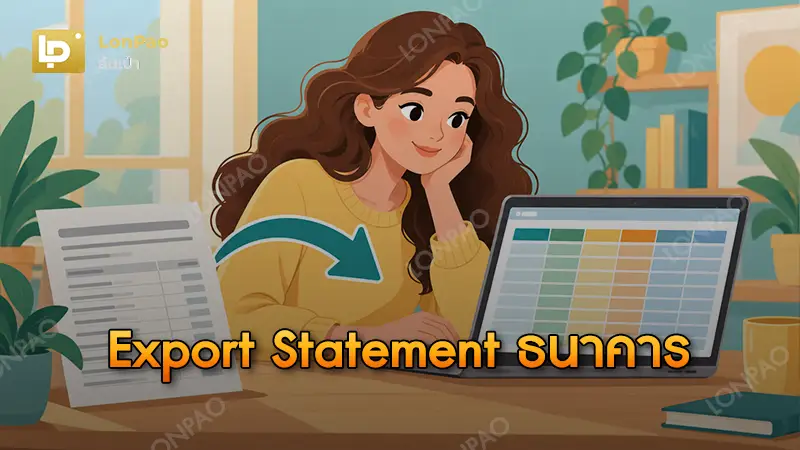
Export Statement ธนาคาร คือการขอรายการเดินบัญชีย้อนหลังจากแอปธนาคารออกมาเป็นไฟล์ แล้วนำไปเปิดในโปรแกรมตารางอย่าง Excel เพื่อดูว่าเงินไหลเข้าออกอย่างไร คนทั่วไปมักทำเพื่อสรุปรายจ่าย ตรวจยอดโอน หรือเตรียมเอกสารขอสินเชื่อ
ปัญหาคือไฟล์ที่ธนาคารส่งให้ส่วนใหญ่ไม่ใช่ Excel อ่านง่ายเมื่อเปิดดู แต่คัดลอกไปคำนวณไม่สะดวก จึงต้องแปลงอีกขั้นก่อนจะนำไปบวกลบหรือทำ PivotTable ได้
เราเป็นคนธรรมดาที่สนใจเรื่องเงิน ไม่ใช่นักบัญชี สิ่งที่เขียนจึงอิงหน้าอธิบายของธนาคารและ Microsoft ที่ตรวจได้ และบอกชัดเมื่อหน้าไหนไม่ระบุวันที่หรือเรายังตรวจไม่ได้
จากที่ตรวจหน้าทางการ เรายังไม่พบแอปธนาคารฝั่งบุคคลทั่วไปที่ยืนยันได้ว่า export เป็น Excel หรือ CSV โดยตรง ที่ยืนยันได้ชัดเป็นฝั่งธุรกิจ คือ K BIZ ของธนาคารกสิกรไทย หน้าอธิบายที่ไม่ระบุวันที่ ระบุว่ามีทั้ง PDF และ Excel/CSV ย้อนหลังได้ 13 เดือน ฟรี
ฝั่งบุคคลทั่วไป Krungsri ระบุชัดว่าเป็นไฟล์ PDF ส่งทางอีเมล (หน้าไม่ระบุวันที่ ท้ายหน้าเป็นปี 2567) ส่วนธนาคารกรุงเทพ SCB EASY และ GSB MyMo ในหน้าที่เราอ่านไม่ได้ระบุชนิดไฟล์ จึงยังบอกไม่ได้ว่าเป็น PDF หรือรูปแบบอื่น
ความเห็นของเราเอง คือควรคิดไว้ก่อนว่าจะได้ PDF แล้วค่อยวางแผนแปลงเอง เพราะการหาแอปที่ export Excel ได้ตรงๆ อาจเสียเวลาเปล่า แต่ใครที่มีบัญชีธุรกิจกับ K BIZ ก็ลองเช็กตัวเลือก Excel/CSV ได้
ใน Krungsri app ไปที่ บัญชีของฉัน เลือกบัญชี กด ขอ Statement กรอกรายละเอียด แล้วกด ส่งคำขอ ขอได้สูงสุด 3 ครั้งต่อวันต่อบัญชี และข้อมูลไม่รวมวันที่ขอ (หน้านี้ไม่ระบุวันที่)
ใน SCB EASY ไปที่ หน้ารวมบัญชี เลือกบัญชี บริการอื่นๆ ขอรายการเดินบัญชี เลือกช่วงเวลา แล้วส่งคำขอ ย้อนหลังสูงสุด 12 เดือน ส่งไปยังอีเมลที่ลงทะเบียน ส่วน GSB MyMo ไปที่ บัญชี เลือกบัญชีเงินฝาก รายการเดินบัญชี เลือกระยะเวลาและภาษา ย้อนหลังสูงสุด 6 เดือน (ทั้งสองหน้าไม่ระบุวันที่)
ใน ttb touch ไปที่ บัญชี เลือกบัญชี อื่นๆ รายการเดินบัญชี เลือกรูปแบบ แล้วกด ออกเอกสาร ก่อนบันทึกหรือแชร์ไฟล์ ส่วน Bualuang mBanking ขอผ่านแอปแล้วรับไฟล์ทางอีเมลภายใน 1 วัน (2026-10-19) [1]

เรื่องค่าธรรมเนียม ตามประกาศของ Krungsri เมื่อ 1 กรกฎาคม 2026 ซึ่งอิงมาตรการลดค่าธรรมเนียมของ ธปท. การขอ e-statement ฟรี ส่วนแบบกระดาษคิดไม่เกิน 100 บาทต่อบัญชีต่อครั้งบวกค่าจัดส่งจริง สำหรับข้อมูลย้อนหลังไม่เกิน 12 เดือน (2026-07-01) [2]
หน้า e-Statement ของธนาคารกรุงเทพ (19 ตุลาคม 2026) ระบุว่าฟรี ย้อนหลังได้ 12 เดือน รองรับบัญชีออมทรัพย์และกระแสรายวัน ถ้าขอก่อน 9 โมงเช้า ข้อมูลจะถึงสองวันก่อนหน้า ส่วนขอหลังจากนั้นข้อมูลจะถึงเมื่อวาน
เรายังไม่พบข้อมูลทางการว่ามาตรการใหม่ครอบคลุมข้อมูลเกิน 12 เดือนหรือไม่ และหน้าธนาคารหลายแห่งไม่ระบุค่าธรรมเนียมการขอที่สาขา จึงควรสอบถามธนาคารโดยตรงถ้าต้องขอเอกสารฉบับทางการ
ถ้าได้ไฟล์ PDF ให้เปิด Excel แล้วไปที่ Data > Get Data > From File > From PDF เลือกไฟล์ จากนั้นหน้าต่าง Navigator จะแสดงตารางที่ Excel ตรวจเจอ เลือกตารางที่ต้องการแล้วกด Load หรือ Transform Data ตามหน้าของ Microsoft ที่อัปเดต 12 สิงหาคม 2026
Microsoft ระบุว่ารองรับ Excel for Microsoft 365 (ทั้ง Windows และ Mac) รวมถึง Excel 2024, 2021, 2019 และ 2016 โดยตัวเชื่อมต่อ PDF ต้องใช้ .NET Framework 4.5 ขึ้นไป ถ้าตารางแตกเป็นหลายท่อนตามหน้ากระดาษ ความเห็นของเราเอง คือให้โหลดมาแล้วต่อกันเป็นตารางเดียว
ข้อจำกัดสำคัญคือไฟล์ที่มีรหัสผ่าน บทความของ Office-Watch (24 มกราคม 2026) ระบุว่าฟีเจอร์นี้ไม่รองรับ PDF ที่ล็อกรหัสผ่าน ส่วนหน้าของ Microsoft ไม่ได้พูดถึงเรื่องนี้ ความเห็นของเราเอง คือให้ลองปลดล็อกไฟล์ในโปรแกรมอ่าน PDF ก่อนนำเข้า
หลังแปลง ปัญหาที่เจอบ่อยคือตัวเลขกลายเป็นข้อความ Microsoft (อัปเดต 11 กุมภาพันธ์ 2026) แนะนำให้เลือกเซลล์แล้วกด Convert to Number ที่ไอคอนแจ้งเตือน หรือใช้ฟังก์ชัน VALUE ในคอลัมน์ใหม่ แล้ว Paste Special เป็น Values (2026-02-11) [3]
ส่วนวันที่ที่เป็นข้อความ ให้ใช้ DATEVALUE แปลงเป็นเลขลำดับ วางทับด้วย Values แล้วตั้งรูปแบบเป็นวันที่ ตามหน้าของ Microsoft ที่ปรับปรุง 25 มิถุนายน 2026 หน้านี้ไม่ได้พูดถึงปี พ.ศ. ความเห็นของเราเอง คือถ้าวันที่เป็น พ.ศ. ให้ตรวจว่า Excel อ่านเป็นปีไหน แล้วลบ 543 เมื่อจำเป็น
เมื่อข้อมูลสะอาดแล้วใช้ PivotTable สรุปรายจ่าย โดยเลือกข้อมูล ไปที่ Insert > PivotTable ยืนยันช่วงข้อมูล เลือกที่วางตาราง แล้วกด OK ข้อมูลควรมีหัวตารางแถวเดียว ตามหน้าของ Microsoft ที่ปรับปรุง 25 มิถุนายน 2026

ไฟล์ statement มีชื่อบัญชี เลขบัญชี และพฤติกรรมการใช้เงินทั้งหมด จึงควรเก็บเหมือนเอกสารสำคัญ ธนาคารกรุงเทพระบุว่าไฟล์ e-Statement ถูกเข้ารหัสและต้องยืนยันตัวตนก่อนเปิด แต่หน้าไม่ได้บอกกฎของรหัสผ่าน
ความเห็นของเราเอง คือไม่ควรอัปโหลดไฟล์ statement ขึ้นเว็บแปลง PDF ฟรีที่ไม่รู้ที่มา เพราะข้อมูลทั้งหมดไปอยู่กับคนอื่น เราค้นแล้วยังไม่พบประกาศทางการของ ธปท. หรือ สคส. ที่เตือนเรื่องเว็บแปลงไฟล์โดยเฉพาะ จึงเป็นข้อควรระวังตามสามัญสำนึก
อีกเรื่องคือแอปสินเชื่อ ตามรายงานของ Thai PBS เมื่อ 17 กันยายน 2025 แอปสินเชื่อที่ถูกกฎหมายต้องได้รับอนุญาตจาก ธปท. และผู้ให้กู้จริงขอข้อมูลเท่าที่จำเป็น ส่วนมิจฉาชีพมักขอรายชื่อติดต่อ รูปภาพ และตำแหน่ง ควรระวังก่อนส่ง statement ให้ใคร
ลำดับที่ทำได้จริงคือ หนึ่ง ขอ statement ย้อนหลังที่ต้องการจากแอป สอง เปิดไฟล์ที่รับทางอีเมลหรือบันทึกจากแอป สาม แปลงเข้า Excel ด้วย From PDF สี่ แปลงตัวเลขและวันที่ให้ถูกชนิด ห้า เพิ่มคอลัมน์หมวดหมู่ แล้วทำ PivotTable
ก่อนเริ่มให้เช็กว่าธนาคารของเราขอย้อนหลังได้กี่เดือน เพราะ GSB MyMo ย้อนหลังได้ 6 เดือน ขณะที่ธนาคารอื่นที่ตรวจได้ 12 เดือน และเช็กอีเมลที่ลงทะเบียนในแอปว่ายังใช้ได้ เพราะบางธนาคารส่งไฟล์ทางอีเมล
ข้อมูลเมนูและเงื่อนไขของหลายธนาคารมาจากหน้าที่ไม่ระบุวันที่และเปลี่ยนแปลงได้ ควรเปิดแอปจริงเทียบก่อนใช้ เนื้อหานี้เป็นข้อมูลทั่วไป ไม่ใช่คำแนะนำทางการเงินหรือบัญชีส่วนบุคคล
ธนาคารกรุงเทพระบุว่าไฟล์ e-Statement ถูกเข้ารหัสและต้องยืนยันตัวตนเพื่อเปิด แต่ไม่ระบุกฎของรหัสผ่าน ส่วนธนาคารอื่นเรายังยืนยันไม่ได้ ถ้าเปิดไม่ได้ ให้ดูข้อความในอีเมลหรือหน้าคู่มือของธนาคารนั้นก่อน

เราพบเฉพาะ K BIZ ของกสิกรไทยฝั่งธุรกิจที่ระบุ Excel/CSV (หน้าไม่ระบุวันที่) ส่วนฝั่งบุคคลทั่วไป Krungsri ระบุเป็น PDF และธนาคารอื่นที่ตรวจไม่ได้ระบุชนิดไฟล์
ธนาคารกรุงเทพระบุว่าฟรี และ Krungsri ประกาศเมื่อ 1 กรกฎาคม 2026 ว่า e-statement ฟรี ส่วนแบบกระดาษไม่เกิน 100 บาทต่อบัญชีต่อครั้งบวกค่าจัดส่ง สำหรับข้อมูลไม่เกิน 12 เดือน
ธนาคารกรุงเทพระบุว่าใช้เป็นเอกสารประกอบการสมัครบัตรเครดิตและสินเชื่อได้ และใช้ประกอบวีซ่าของบางประเทศ ควรถามหน่วยงานปลายทางก่อนว่ารับไฟล์แบบไหน